ゲーミングマウスのDPI設定ガイド|FPSで勝てる感度はどう決める?
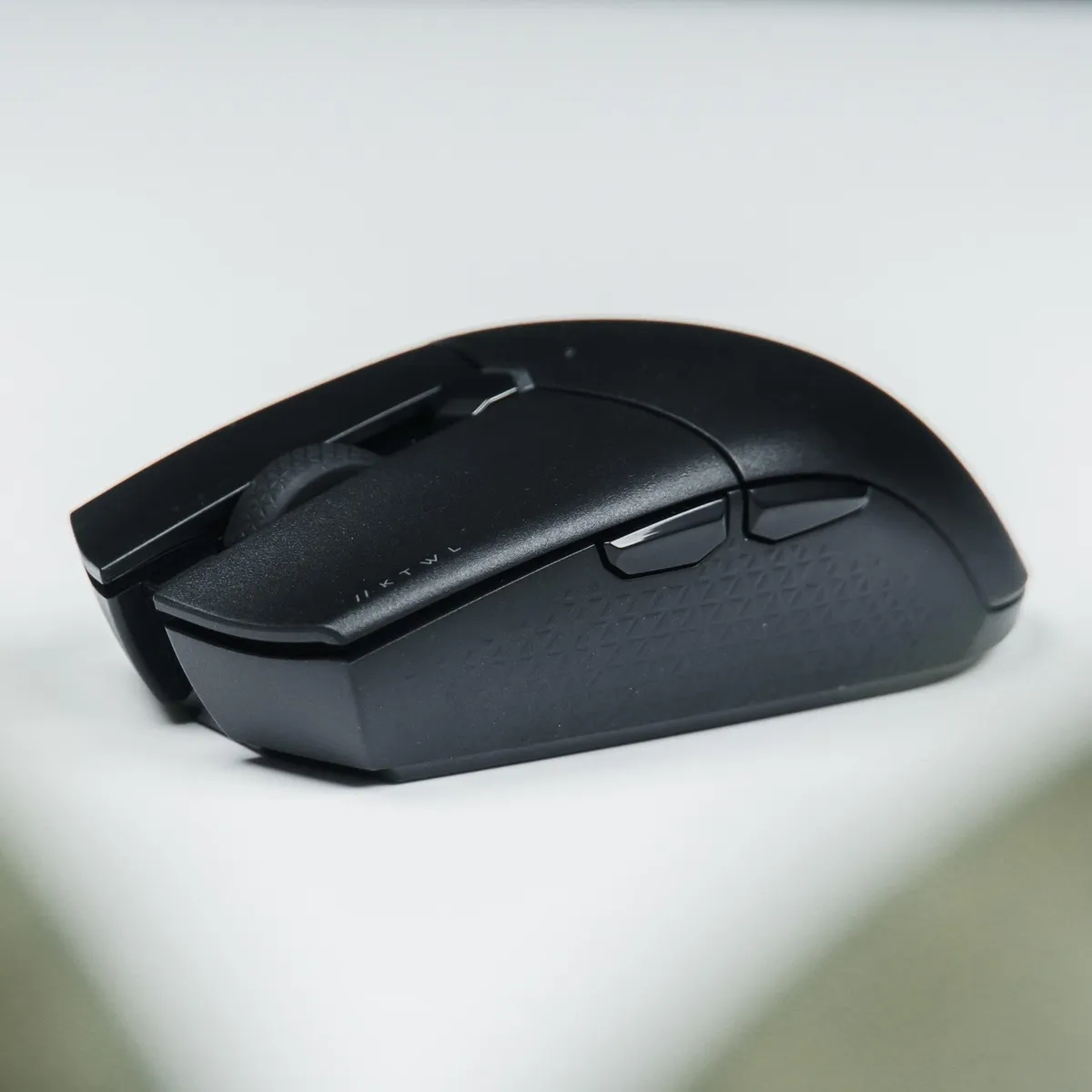
「DPIを上げれば上げるほど強くなる」と思って、最初に買ったゲーミングマウスを16,000DPIに設定したのが僕の失敗でした。エイムはブレブレ、敵の頭を通り過ぎてばかり。プロの設定を調べたら、みんな400〜800DPI。そこから1,600 → 800 → 400と段階的に下げていって、ようやくAIMが安定しました。
僕自身、在宅勤務の合間にVALORANTとApexを数年遊んできた中で、DPIまわりで一番時間を溶かした感覚があります。同じ失敗をしてほしくないので、今回はDPIの基礎と、自分に合う感度の決め方をステップ別にまとめますね。
DPIとは?ゲーミングマウスの基本
DPI(Dots Per Inch)は、マウスを1インチ(2.54cm)動かしたとき、画面上のカーソルが何ドット動くかを表す数値です。
- DPIが高い → 少しのマウス移動でカーソルが大きく動く(ハイセンシ)
- DPIが低い → マウスを大きく動かさないとカーソルが動かない(ローセンシ)
ゲーミングマウスの中には最大30,000DPI以上に対応した機種もありますが、数字が大きいほど強いわけではありません。FPSで求められるのはピクセル単位の精密エイム。だから低〜中DPIが主流になっています。
FPSプロゲーマーのDPI設定
ゲーム別のプロの平均DPI
| ゲーム | 平均DPI | 平均ゲーム内感度 | 振り向き距離 |
|---|---|---|---|
| VALORANT | 800 | 0.3〜0.4 | 約30〜40cm |
| Apex Legends | 800 | 1.5〜2.0 | 約20〜30cm |
| CS2 | 400〜800 | 1.0〜2.0 | 約30〜50cm |
| Overwatch 2 | 800 | 4.0〜6.0 | 約25〜35cm |
| フォートナイト | 800 | 5〜7% | 約25〜35cm |
ざっくり眺めるとわかるとおり、ほとんどのタイトルで800DPIがスタンダードです。迷ったら800から始めるのが無難。
なぜプロは低DPIを使うのか
- 精密なエイムができる — 低DPIではマウスの微小な動きが拡大されないので、ピクセル単位の調整がしやすい
- 手ブレの影響を受けにくい — 意図しない小さな動きがエイムに乗りにくい
- 再現性が高い — 腕全体で動かすぶん、同じ動作を繰り返しやすい
個人的な感覚だと、3つ目の「再現性」が一番デカいです。ハイセンシ時代は「さっきできたフリックがなぜか決まらない」が頻発していました。ローセンシに落としてからは、同じ距離を同じ速度で引ける感覚が明らかに上がりました。
最適なDPIの見つけ方
ステップ1:まず800DPIで始める
800DPIはプロの使用率がもっとも高い設定で、FPSの「標準」と言える数字です。まずここからスタートして、違和感があれば上下に振ってみてください。
僕の場合、最初は1,600DPI → 次に800DPI → 最終的に400DPIに落ち着きました。400に振り切ったときが一番AIMが安定した。ただ、振り向きに腕全体を使うのでマウスパッドの大きさが必須になります。
ステップ2:振り向き距離を測る
振り向き距離は、ゲーム内で180度回転するのに必要なマウスの移動距離のことです。
- 15cm以下 → ハイセンシ(素早い振り向き重視)
- 20〜30cm → ミドルセンシ(バランス型)
- 30cm以上 → ローセンシ(精密エイム重視)
初心者は25〜35cmのミドル〜ローセンシが安定しやすいですね。僕も最初は15cmのハイセンシで遊んでいましたが、ローセンシに変えてからエイムの安定感が別物になりました。振り向き距離を知らないまま買い替える前に、まずはメジャーで一度測ってみてください。
ステップ3:eDPIで比較する
eDPI(実効DPI)= マウスDPI × ゲーム内感度
違うDPIでも、eDPIが同じなら画面上のカーソル速度は同じです。
例:
- DPI 400 × ゲーム内感度 2.0 = eDPI 800
- DPI 800 × ゲーム内感度 1.0 = eDPI 800
- DPI 1600 × ゲーム内感度 0.5 = eDPI 800
どれも同じ速さです。DPIが違っても、eDPIさえ揃えば操作感は揃います。プロ配信を参考にするときは「DPI」ではなく「eDPI」で揃えるのがコツですよ。
ステップ4:微調整する
射撃場(エイム練習モード)で次のポイントをチェックしながら追い込んでみてください。
- 敵の頭を狙ったとき行き過ぎる → DPIを下げるかゲーム内感度を下げる
- 敵を追いきれない・振り向きが間に合わない → DPIを上げるかゲーム内感度を上げる
- 細かいエイム調整ができない → DPIを下げてゲーム内感度を上げる(または逆)
僕は800DPI・ゲーム内感度0.4で3日試し、違和感があれば0.05ずつ動かす、というやり方で落ち着きました。いきなり大きく変えると前の感覚との差でかえって迷走するので、少しずつが正解です。
DPIとゲーム内感度、どちらを変えるべき?
| 項目 | DPIで調整 | ゲーム内感度で調整 |
|---|---|---|
| 影響範囲 | デスクトップ含めすべて | そのゲームのみ |
| 調整の粒度 | 100刻み程度 | ゲームによって細かく可能 |
| おすすめ | 400 or 800で固定 | ゲームごとに微調整 |
結論、DPIは400か800で固定、ゲームごとにゲーム内感度で調整するのが運用しやすいです。DPIを頻繁にいじるとデスクトップ作業の感覚まで変わってしまうから、在宅勤務でExcelとゲームを行き来する僕みたいな使い方だと本当に混乱します。
一度、ゲーム別にDPIも変えるようにしていた時期がありましたが、結局固定のほうがミスが減りました。「Apexは1,600、VALORANTは400」みたいな分け方は、管理が面倒なうえに手の感覚も迷子になります。
マウスパッドの大きさも重要
ローセンシで遊ぶなら、大型のマウスパッドはセットで考えてください。
| 振り向き距離 | 必要なマウスパッドサイズ |
|---|---|
| 15cm以下 | Mサイズ(30×25cm)で可 |
| 20〜30cm | Lサイズ(45×40cm)推奨 |
| 30cm以上 | XLサイズ(90×40cm)推奨 |
マウスを振っている途中で端に到達すると、撃ち合いの勝敗に直結します。僕は400DPI移行と同時にXLサイズ(90×40cm)に買い替えましたが、これがないと400DPIは成立しなかったですね。感度を下げるなら、マウスパッドもセットで見直すのが現実的です。
DPI設定がしやすいおすすめマウス3選
Logicool G Pro X Superlight 2
| 項目 | スペック |
|---|---|
| DPI範囲 | 100〜44,000 |
| DPI刻み | 50DPI単位で設定可能 |
| 重量 | 約60g |
| 接続 | ワイヤレス(LIGHTSPEED) |
| ソフトウェア | G HUB(DPIプリセット5段階) |
| 参考価格 | 約17,800円 |
プロ使用率トップクラスの定番ワイヤレス。G HUBで50DPI刻みの細かい設定ができて、5段階のプリセットをマウス本体に保存できます。ゲームに合わせてワンボタンで切り替えられるのも便利ですね。60gの軽さは、ローセンシで腕を大きく振ったときの疲労感がまったく違う。僕が今メインで使っているのがこれです。惜しいのはG HUBソフト自体が重いこと。起動中はCPU負荷がじわっと乗るので、常駐させるか悩みどころです。
Razer Viper V4 Pro
| 項目 | スペック |
|---|---|
| DPI範囲 | 100〜35,000 |
| DPI刻み | 1DPI単位で設定可能 |
| 重量 | 約49g |
| 接続 | ワイヤレス |
| ソフトウェア | Razer Synapse(DPIプリセット5段階) |
| 参考価格 | 約22,980円 |
1DPI刻みで追い込める超精密モデルです。Razer Synapseで1DPI単位の調整ができるので、「800だとちょっと速い、700だとちょっと遅い」みたいな微妙なズレにも対応できますよ。49gは現行トップクラスの軽さで、ランク戦を数時間回しても手首に疲れが残りにくい。ただ約23,000円という価格はやや強気。G Pro X Superlight 2と比べると5,000円ほど高いので、そこまで細かく追い込みたい人向けです。
Logicool G305 LIGHTSPEED
| 項目 | スペック |
|---|---|
| DPI範囲 | 200〜12,000 |
| DPI刻み | 50DPI単位で設定可能 |
| 重量 | 約99g |
| 接続 | ワイヤレス(LIGHTSPEED) |
| ソフトウェア | G HUB |
| 参考価格 | 約4,500円 |
5,000円以下で買えるワイヤレスのエントリーモデル。4段階のDPIプリセットが使えて、まずDPI設定の違いを体感したい初心者にはちょうどいい位置づけですね。LIGHTSPEED接続でプロレベルの低遅延を保ちつつ、単三電池1本で約250時間動くバッテリー持ちは地味にすごい。惜しいのは約99gという重さ。本格的にFPSをやり込むなら、慣れてから軽量モデルに乗り換えるほうが伸びます。僕も最初はG305から入って、半年後に60g台へ移行しました。
まとめ
FPSで勝つためのDPI設定の基本をおさらいします。
- DPIは400か800で固定 → デスクトップ操作にも影響するので頻繁に変えない
- ゲーム内感度で微調整 → 振り向き25〜35cmが初心者の目安
- eDPIで統一管理 → ゲーム間で操作感を揃えやすい
- 大型マウスパッド必須 → ローセンシなら90×40cm推奨
感度を変えたら、最低1週間は触り込んでから評価してください。慣れるまで一時的にエイムが落ちるのは普通のこと。僕も400DPIに落としたときは、1週間はまともに撃ち合いで勝てませんでした。そこで戻してしまうと永遠にハマらないので、焦らず続けるのが正解です。
よくある質問
FPSで最適なDPIっていくつなの? プロの大半が使う400〜800DPIが基準です。VALORANTやCS2では800DPI、Apex Legendsも800DPIが平均的。DPIを固定してゲームごとにゲーム内感度で微調整するのが標準的な運用ですね。僕も今は800DPI固定で、ゲームごとに感度だけ変えています。
DPIが高いほど有利になるの? なりません。高DPIだと手の微小な動きが拡大されて、むしろエイムがブレやすくなります。見るべきはセンサーのトラッキング精度とeDPI(DPI×ゲーム内感度)の一貫性ですね。「DPIをとにかく上げる」は、昔の僕が盛大にやらかしたFPS上達を阻む定番ミスです。
ゲームごとにDPIを変えてもいい? DPIはデスクトップ操作にも乗ってくるので、400か800に固定して変えないほうが安定します。ゲームごとに変えたくなる気持ちはわかりますが、eDPIを揃える方向でゲーム内感度を動かしたほうが混乱しません。僕も昔は分けていましたが、最終的に固定に戻しました。
ローセンシに変えたらマウスパッドも換える必要がある? 振り向き距離が30cm以上のローセンシなら、XLサイズ(90×40cm)が必要です。マウスパッドの端に到達して振り切れないと、撃ち合いで一瞬詰みます。感度を下げるなら、マウスパッド買い替えもセットで計画してください。
あわせて読みたい
- ゲーミングマウスおすすめ7選【2026年最新】 — FPS・コスパ・軽量別に比較
- 手が小さい人向けゲーミングマウスおすすめ5選 — サイズ選びのポイント