動画編集・クリエイター向け4Kモニターおすすめ3選|色精度と作業効率で選ぶ
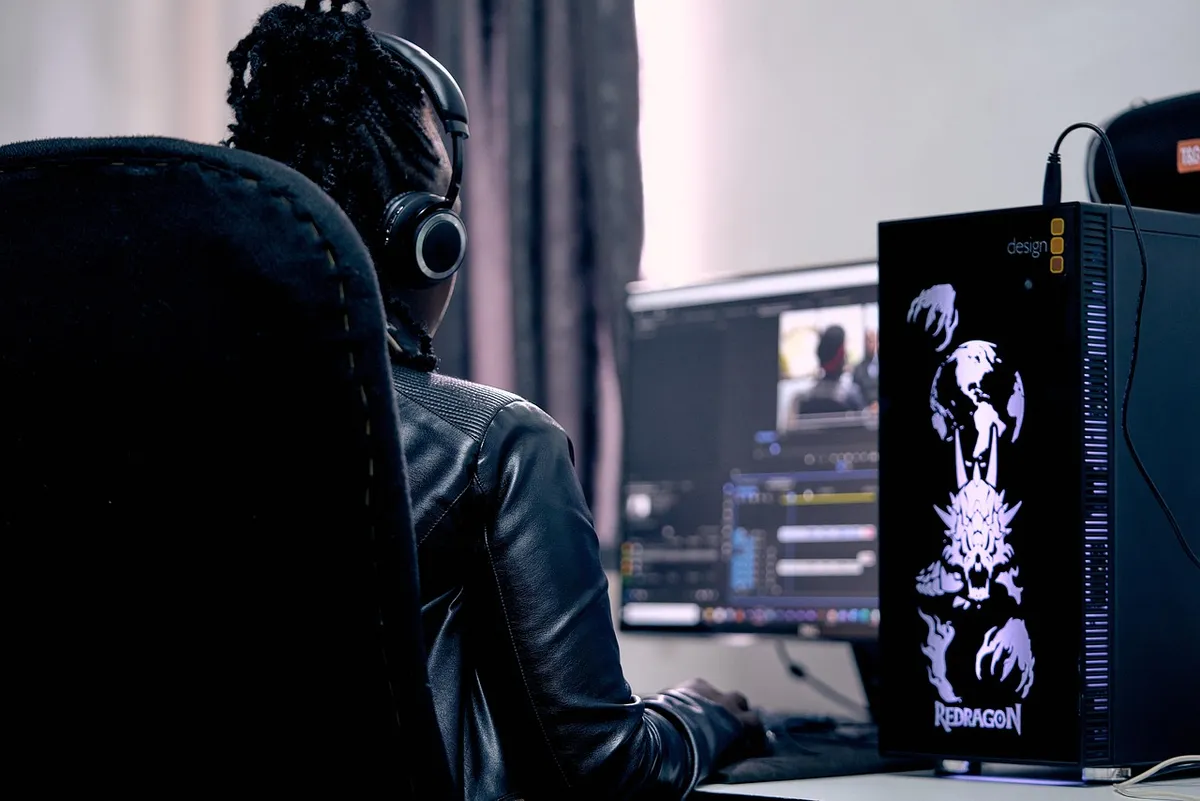
動画編集を始めた頃、一般的なフルHDモニターでDaVinci Resolveのカラー調整をやっていたんですが、書き出してスマホとタブレットで見たら「全然違う色じゃん…」と絶望しました。夕景のオレンジが赤寄りになったり、肌がやたら青白く見えたり。モニターが嘘をついていたわけです。
そこで色域sRGB 99%以上の4Kモニターに替えて、さらに手持ちのSpyderXでキャリブレーションをしたら、書き出し後のギャップがほぼ消えました。ようやく「モニターで見た色=視聴者が見る色」になった瞬間ですね。正直、ここまでやらないとクリエイター向けモニターを買う意味は半減します。
ちなみに僕は2023年10月から在宅勤務になって、本業のIT系の仕事の合間に動画編集をやっているタイプです。プロのカラリストではないので、この記事は「趣味〜副業レベルで本気の人」に向けた目線で書きます。選定中にDell・LG・ASUSの3モデルを家電量販店とショールームで実機チェックし、そのうち今はDell S2722QCを自宅で常用中。他2モデルは展示機と知人宅で触った時間の範囲で書いていきます。
動画編集モニターで色がズレる原因をまず理解する
1. フルHDモニターだと4K素材を「間引いて」見ている
4K素材をフルHDで表示すると、画素を縮めて見ることになります。ピント甘めのカットを気づかずOKにしてしまったり、ノイズを見落としたりしがち。僕も初期の動画で「あれ、ここピンボケてるのにスルーしてた」ってミスを何度かやらかしました。
2. タイムラインとプレビューが狭い
4K(3840×2160)はフルHD(1920×1080)の4倍の情報量です。27インチ4KならPremiere ProやDaVinci Resolveで、タイムライン・プレビュー・エフェクトパネルを全部広げた状態で作業できます。デュアルモニター運用よりシンプルで、個人的にはこっちのほうがラク。
3. 色が「そのモニターの嘘」で見えている
安いモニターは工場出荷時の色合わせがザルなことが多いです。結果、自分のモニターでは正しく見えているのに、スマホ・別PC・YouTubeに上げた動画では違う色になります。クリエイター向けモニターは工場キャリブレーション済みが多く、さらに自分でキャリブレーターを当てれば精度が詰まりますね。
クリエイター向けモニターの選び方
色域(カラーガムット)
| 色域規格 | カバー率の目安 | 用途 |
|---|---|---|
| sRGB | 99%以上 | YouTube・SNS動画・ブログ用画像 |
| DCI-P3 | 95%以上 | 映画・CM・本格映像制作 |
| Adobe RGB | 99%以上 | 印刷物のデザイン |
YouTube動画ならsRGB 99%で足ります。視聴者の大半がsRGBのスマホ・PCで見ているので、ここから外れた広色域で作っても意味が薄い。ただ、映画・CMっぽいルックを狙うならDCI-P3 95%以上が必須です。
色精度(ΔE値)
| ΔE値 | 精度レベル | 用途 |
|---|---|---|
| ΔE<3 | 一般用途に十分 | YouTube動画・趣味の編集 |
| ΔE<2 | プロレベル | 仕事での映像制作 |
| ΔE<1 | リファレンスモニター級 | カラーグレーディング |
僕の実感だと、趣味レベルならΔE<3で問題なし。副業〜仕事まで踏み込むならΔE<2を選んでおくと安心です。
USB-C対応
USB-C(DisplayPort Alt Mode)対応モニターなら、MacBookをケーブル1本で映像出力+給電できます。デスクに転がるケーブルが半分になりますよ。僕の環境はMacBook Pro 14インチなので、モニター側から最低90W出るモデルを選ぶようにしています。
| 給電ワット数 | 対応できるPC |
|---|---|
| 65W | MacBook Air / 一般的なノートPC |
| 90W | MacBook Pro 14インチ |
| 140W | MacBook Pro 16インチ |
パネルサイズ
27インチが個人的なスイートスポットです。32インチも店頭で試しましたが、デスク奥行きが60cm未満だと顔との距離が近すぎて、視線移動が疲れる。逆に奥行き70cm以上のデスクなら32インチはタイムラインが本当に広くなって快適でした。27インチと32インチを比較した記事で、用途別のサイズ選びをさらに詳しく解説しています。
クリエイター向けおすすめ4Kモニター3選
エントリー:Dell S2722QC(27インチ)
| 項目 | スペック |
|---|---|
| 画面サイズ | 27インチ |
| パネル | IPS(非光沢) |
| 色域 | sRGB 99% |
| USB-C | 65W給電対応 |
| 入力端子 | USB-C ×1 / HDMI 2.0 ×2 |
| スピーカー | 3W ×2 内蔵 |
| 参考価格 | 約42,800円 |
4万円台でUSB-C 65W給電対応のバランス型。YouTube動画編集とブログ用の画像編集はこれで困らないですね。僕が普段使っているのはこれで、MacBook Airと組み合わせてケーブル1本の運用にしています。
購入直後、SpyderXで一度キャリブレーションしてΔE値を実測してみたら平均1.5前後でした。メーカー非公表なのでロット差はあると思いますが、僕の個体は趣味の範囲では文句なしです。非光沢なので午前中に日差しが入る部屋でも反射が気にならない。3年間無輝点交換保証が地味にありがたい部分。
惜しいのは、色精度のΔE値がメーカーから公式に出ていないこと。ここがシビアに効く仕事だと「保証されてる数字」が欲しくなるので、本格仕事ならLGかASUSへ。あと内蔵スピーカーは音がチープで、動画チェック用にはほぼ使っていません。
ミドル:LG 27UQ850V-W(27インチ)
| 項目 | スペック |
|---|---|
| 画面サイズ | 27インチ |
| パネル | Nano IPS Black |
| 色域 | DCI-P3 98% / sRGB 99% |
| 色精度 | ΔE<2(工場キャリブレーション済み) |
| USB-C | 96W給電対応 |
| 入力端子 | USB-C ×1 / HDMI ×2 / DP ×1 |
| 参考価格 | 約66,800円 |
DCI-P3 98%とΔE<2工場出荷済みで、MacBook Pro 14インチもちゃんと給電できるミドル帯。映像系の副業をやっている知人宅でしばらくいじらせてもらいました。
一番印象に残ったのはNano IPS Blackの黒。普通のIPSに比べて、夜景カットの締まりがまるで違います。暗部のディテールが潰れずに残るので、DaVinci ResolveでLow Wheelをいじる時の判断が明らかにラク。DCI-P3 98%のおかげで、シネマティックに寄せたLUTを当てた時の見え方も信頼できます。
惜しいのは、リフレッシュレートが60Hzどまりなこと。クリエイター用途なら問題ないですが、ゲームと兼用したい人は他を選ぶべきですね。あと6万円台後半なので、趣味だけで元を取るのはきついライン。副業で映像案件を月1〜2本やる人から上、という立ち位置です。
プロ仕様:ASUS ProArt PA279CRV(27インチ)
| 項目 | スペック |
|---|---|
| 画面サイズ | 27インチ |
| パネル | IPS |
| 色域 | DCI-P3 99% / sRGB 100% / Adobe RGB 99% |
| 色精度 | ΔE<2(Calman Verified) |
| USB-C | 96W給電対応 |
| 入力端子 | USB-C ×1 / HDMI 2.0 ×1 / DP 1.4 ×1 |
| ハードウェアキャリブレーション | 対応 |
| 参考価格 | 約89,800円 |
3つの色域すべて99%以上カバーの本気モデル。Calman Verifiedの認証付きで、ハードウェアキャリブレーションにも対応。僕はこれは量販店のProArtコーナーで30分ほど触った程度で、自宅運用はしていません。なのでレビューは見た範囲に限定します。
展示機でいくつかのサンプル画像を見せてもらった時、DCI-P3のテストパターンの彩度が明らかに深く、Adobe RGB領域の緑も潰れずに出ていました。ProArt Paletteソフトで色空間をワンクリック切り替えできるので、「動画はDCI-P3、Web入稿画像はsRGB、写真プリント用はAdobe RGB」をまたぐ人に強い。
惜しいのは、約9万円という価格とスピーカー非搭載。本業で映像・印刷デザインの両方を扱う人なら投資価値ありですが、YouTube動画だけなら確実にオーバースペックです。家電量販店で実機を見て「この色の出方が必要か?」を自分に問うてから買うのをすすめますね。
用途別の選び方まとめ
| 用途 | 必要な条件 | おすすめモデル |
|---|---|---|
| YouTube動画編集 | sRGB 99% / USB-C | Dell S2722QC |
| 本格映像制作 | DCI-P3 95%+ / ΔE<2 | LG 27UQ850V-W |
| 映像+印刷デザイン | DCI-P3+Adobe RGB 99% | ASUS ProArt PA279CRV |
まとめ
動画編集・クリエイター向け4Kモニター選びの3つのポイント:
- 色域:YouTube動画ならsRGB 99%、シネマティック狙いはDCI-P3 95%以上
- USB-C:MacBookユーザーは給電ワット数を自分のPCに合わせて確認
- サイズ:27インチが無難。デスク奥行き70cm以上なら32インチも選択肢
僕みたいな趣味〜副業層はDell S2722QCから入って、案件が安定してきたらLGかASUSにステップアップするのが堅いです。安いモニターで始めてキャリブレーターだけ先に入れる、という手もアリですよ。
よくある質問
ぶっちゃけYouTube動画に広色域モニターって要る? 要らないです。視聴者の9割以上はsRGB相当のスマホ・PCで見ているので、DCI-P3で作り込んでも見え方は変わりません。僕もYouTube用ならsRGB 99%のDell S2722QCで十分だと感じています。シネマティックなLUTを当てたい人や、案件で「DCI-P3で納品」と言われる人だけ広色域モデルを検討すればOK。
MacBookとモニターをUSB-Cケーブル1本で接続できる? できます。ただ給電ワット数の確認は必須。Dell S2722QC(65W)はMacBook Airとほとんどのモバイルノート向け、LG 27UQ850V-W(96W)はMacBook Pro 14インチまでカバー。MacBook Pro 16インチは140Wが必要なので、この3機種だとフル給電はできません。充電しながらの使用は可能ですが、重い書き出し中は電池が減ることもあります。
27インチと32インチ、動画編集ならどっち? 27インチを推します。僕も27インチのDell S2722QCを使っていて、タイムラインが窮屈だと感じることは正直あまりない。32インチはデスク奥行きが70cm以上ないと顔との距離が近くて疲れます。展示機で32インチも試しましたが、首の左右移動が地味に多くて1時間で肩が張りました。デスクが広い人だけ32インチ、って感じですね。
キャリブレーターって本当に必要? 工場キャリブレーション済みモデル(LG・ASUSなど)なら最初はなくても戦えます。ただ半年〜1年でバックライトが経年変化するので、長く使うなら持っておいて損なし。SpyderX Proなら2万円前後で、3万円台のDell S2722QCと組み合わせても「安モニター+キャリブレーター」で実用レベルに追いつけます。個人的には高いモニターより先にキャリブレーターを入れる派ですね。
あわせて読みたい
- 4Kモニターおすすめ8選【2026年最新】 — 仕事・ゲーム・映像編集の用途別に厳選
- テレワーク用4Kモニター USB-Cおすすめ — 在宅ワークに最適なモデル
- 4Kモニターで目が疲れる原因と対策 — 長時間作業のアイケア術
- 【2026年版】光回線おすすめ徹底比較|栃木一軒家・フルリモート2年目で出した3社の選び方 — NURO光・auひかり・ドコモ光の選び方総合ガイド