テレワークに最適なUSB-C対応4Kモニターおすすめ5選【ケーブル1本で在宅勤務】
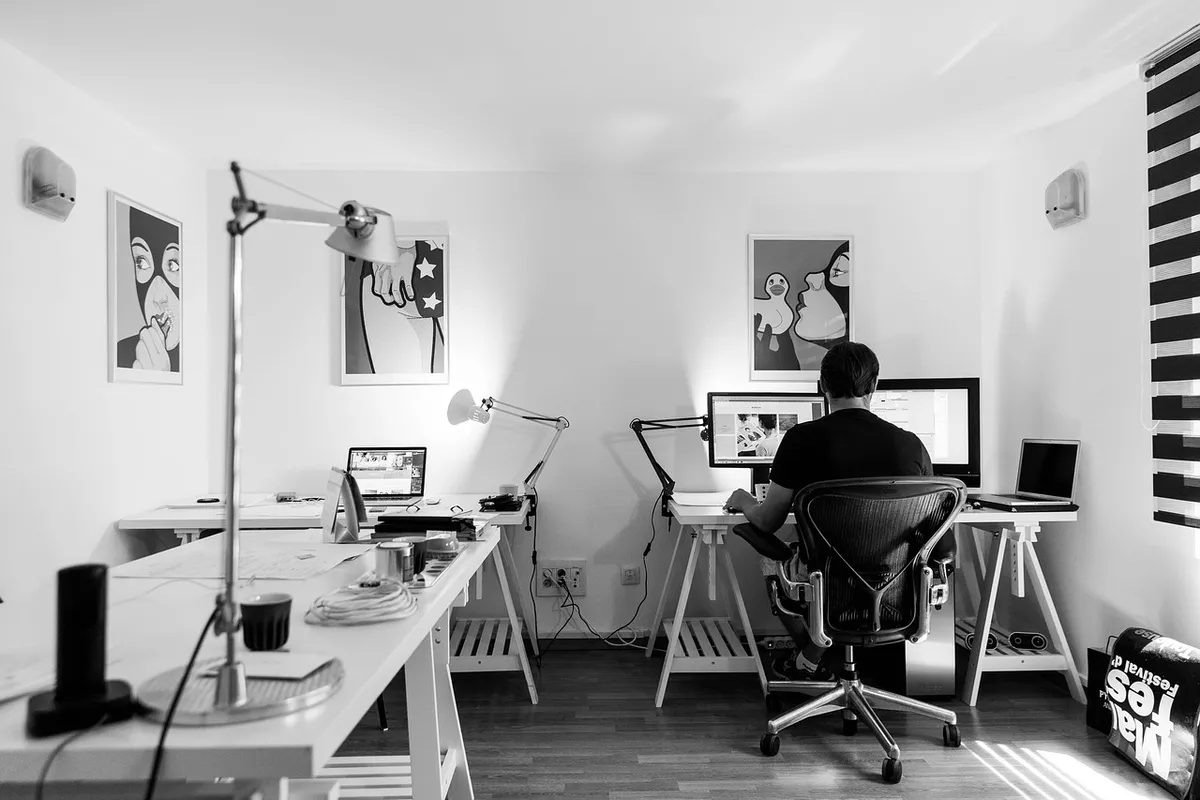
在宅勤務3年目に突入して、デスク環境はかなり落ち着きました。一番デカかった投資が、USB-C対応4Kモニターへの買い替えです。それまでHDMI+電源+USBハブで3本ケーブルが絡んでいたデスクが、MacBook Pro M3につなぐケーブル1本だけになりました。机が片付いただけじゃなくて、毎朝の「仕事始めるまでの腰の重さ」が明らかに軽くなったのが一番の収穫ですね。
ただ、1台目で派手に失敗してます。USB PDの給電W数を軽く見て65Wモデルを買ったら、Zoom+Chromeタブ20枚+外付けSSDで動かしたときにMacBookのバッテリーが減り続ける現象にぶち当たりました。結局90Wモデルに買い替え。モニター選びはW数の見極めが全てと言っていいです。この記事は、そのときに調べ直した候補5機種を実使用目線で整理したものになります。
ケーブル1本化のインパクト(在宅勤務3年目の実感)
もう少し具体的に書いておきます。Before/Afterはだいたいこんな感じでした。
- Before: HDMIケーブル+MacBook純正96W充電器+USB-Aハブ。ケーブル計3本+電源タップ占有
- After: USB-Cケーブル1本だけ。MacBook側はポート1つ、モニター側のUSBハブに周辺機器を全部逃がした
- 出社日は帰宅後にUSB-Cを挿すだけで戻れる。Zoom→Slack→資料作成の切り替えが一気に進む
地味にすごいのが「蓋を閉じたMacBookを引き出しにしまえる」点。クラムシェルモード+モニター1枚の構成になるので、デスクが広く使えます。1度これを経験すると、電源+HDMIの2本刺し時代には戻れないですね。
失敗談:USB PD 65Wで給電不安定になった話
最初に買ったのは65W給電のモデルでした。MacBook Pro 14インチ(M3 Pro、純正は96W充電器)で、65Wあれば「多少足りなくても維持くらいはできるでしょ」と油断したのが敗因です。
- 軽い作業(メール+Slack)→ 問題なし、100%維持
- Zoom会議+Chromeタブ15枚+外付けSSD接続 → じわじわ減る
- 夕方にはバッテリー残量80%、翌朝75%と残量が下がり続ける
結論、高負荷時はモニター給電がMacBookの消費に追いつきません。ノートPCの純正アダプター以上のW数を選ぶのが正解でした。90Wに買い替えた今は、同じ使い方でも100%維持できています。迷ったら「純正アダプター以上」を覚えておけば大丈夫です。
テレワーク向けUSB-C対応4Kモニターの選び方
1. USB PD給電のW数を必ず確認する
一番大事なのはここです。ノートPC純正アダプターのW数以上を選びます。
| ノートPCの種類 | 推奨給電W数 |
|---|---|
| 軽量モバイル(Surface Laptop、MacBook Airなど) | 45W以上 |
| 標準ビジネスPC(ThinkPad 14インチ、MacBook Pro 14インチなど) | 90W以上 |
| 高性能PC(MacBook Pro 16インチ、ゲーミングノートなど) | 100W〜140W |
僕みたいに「65Wで足りるだろ」と舐めて買い直すハメにならないように、純正アダプターのW数を先に確認してみてください。
2. USBハブ機能・ポート数
モニター側にUSBポートが集まっていると、デスクの配線が激変します。僕は外付けキーボード・トラックパッド・Webカメラ・Blue Yeti(マイク)・外付けSSDの5点をモニター側のUSBハブに集約しました。MacBookに挿しているのはUSB-Cケーブル1本だけ。
有線LAN(RJ45)搭載モデルも地味にアリです。Zoomの音声が途切れる頻度が明らかに減りました。マンションのWi-Fi6で問題ないとは思っていたんですが、実際に有線にしてみたら映像のカクつきが消えたんですよね。
3. デイジーチェーン対応かどうか
DisplayPort Out 付きやThunderbolt 4対応モデルは、モニターからもう1台のモニターに映像をパススルーできます。2画面構成にしたい人は将来的にここが効いてくる。僕はまだ1枚運用ですが、Dell U2725QEに興味があるのはここを見据えての話です。
4. スタンドの可動域(意外と妥協しがち)
高さ・チルト・スイーベル・ピボットの4方向対応がおすすめ。特に高さ調整は、猫背対策として絶対に妥協しない方がいいです。3年やってきて、肩こりの出方がモニター高さで明確に変わるのを体感しました。
テレワーク向けUSB-C対応4Kモニターおすすめ5選
1. Dell S2725QC-A(コスパ重視の入口)
4万円台でUSB-C 65W給電・4K・120Hz対応のAmazon限定モデルです。初めてのUSB-C 4Kモニターとしては十分候補に入ります。
| 項目 | スペック |
|---|---|
| 画面サイズ | 27インチ |
| 解像度 | 3840×2160(4K UHD) |
| パネル | IPS非光沢 |
| USB-C給電 | 最大65W |
| リフレッシュレート | 120Hz |
| 色域 | sRGB 99% |
| スピーカー | 5W×2 内蔵 |
| スタンド調整 | 高さ・チルト・スイーベル・ピボット |
| 映像入力 | USB-C×1、HDMI×2 |
| 保証 | 無輝点5年保証(Amazon限定) |
120Hzのスクロールの滑らかさは、試すと戻れないです。Web記事や長いPDFを流し読みする時間が長い人には効きます。無輝点5年保証もDellの良いところ。
惜しいのは、65W給電とUSB-Aハブ非搭載な点。MacBook Airや軽量モバイル中心ならOKですが、MacBook Pro 14インチ以上を使っている人は、僕みたいに買い替えコースになる可能性が高いです。Pro 14インチ以上なら次のLGから検討したほうが早いです。
2. LG 27U730A-B(90W給電の現実解)
USB-C 90W給電対応で、MacBook Pro 14インチ〜16インチあたりの王道ゾーンをカバーしてくれます。僕が2台目で買ったのとほぼ同じ立ち位置のモデルです。
| 項目 | スペック |
|---|---|
| 画面サイズ | 27インチ |
| 解像度 | 3840×2160(4K UHD) |
| パネル | IPS非光沢 |
| USB-C給電 | 最大90W |
| 色域 | DCI-P3 90% |
| HDR | 対応 |
| スピーカー | 5W×2 内蔵 |
| スタンド調整 | 高さ・チルト・スイーベル・ピボット |
| 映像入力 | USB-C×1、HDMI×2、DisplayPort×1 |
| USBハブ | USB-Aダウンストリーム×2 |
DCI-P3 90%の色再現はMacBook画面との差を感じにくいレベルです。USB-Aダウンストリームが2ポートあるのでマウス+キーボードくらいなら外付けハブなしでいけます。映像入力4系統も便利で、プライベートPCをHDMIで挿しっぱなしにしていますね。
惜しいのはスピーカーの音質。通話ならいけますが、YouTubeを流すと「まあ鳴ってるな」くらいの音です。僕は結局外付けスピーカーに戻しました。
3. BenQ MA270U-JP(MacBookユーザー向けの特化型)
Mac連携を前提に作られたモデル。Display P3 95%+ナノマットコートで、MacBook画面からモニターに視線を移しても色のズレが気になりにくい設計です。
| 項目 | スペック |
|---|---|
| 画面サイズ | 27インチ |
| 解像度 | 3840×2160(4K UHD) |
| パネル | ナノマットコートIPS |
| USB-C給電 | 最大90W |
| 色域 | Display P3 95%、sRGB 99% |
| HDR | VESA DisplayHDR 400 |
| スピーカー | treVolo 3W×2 内蔵 |
| スタンド調整 | 高さ・チルト・スイーベル・ピボット |
| 映像入力 | USB-C×2、HDMI×2 |
MacBookのキーボードからモニターの輝度・音量を直接操作できるMac連携は、触ってみると手放せないやつです。ナノマットコートの映り込み対策も、ブラインドを開けた昼間の部屋で効果を実感できます。USB-Cが2ポートあって、うち1つはiPad Pro用に15W給電できるのも便利。
惜しいのは、Windowsだと機能の一部が使えない点。Windows機しか触らないなら、素直にLGかDell U2725QEのほうが費用対効果は上です。
4. EIZO FlexScan EV2740S-BK(目の疲れを減らしたい人向け)
EIZOのビジネス特化モデル。価格は上がりますが「長時間見ても疲れにくい」一点突破なら強いです。
| 項目 | スペック |
|---|---|
| 画面サイズ | 27インチ |
| 解像度 | 3840×2160(4K UHD) |
| パネル | IPS非光沢 |
| USB-C給電 | 最大70W |
| 標準消費電力 | 12W(超省エネ) |
| スピーカー | なし |
| スタンド調整 | 高さ・チルト・スイーベル・ピボット |
| 映像入力 | USB-C×1、HDMI×1、DisplayPort×1 |
| USBハブ | USB-A×4 |
| 保証 | 5年間(無輝点保証含む) |
USB-A×4ポート搭載で、USBハブとしての実力はこの5機種で一番高いです。Auto EcoViewは、夕方になると画面が自然にトーンダウンしてくれるので、目の「夕方のシパシパ感」が確かに減ります。5年保証の手厚さは老舗メーカーの安心感そのもの。
惜しいのは、給電70Wなのでがっつり作業するMacBook Pro 14インチにはギリギリ、16インチには不足する可能性が高い点。あとスピーカーなしなのでWeb会議用に外付けが必要です。「電気代・目の疲れ・長期保証」に振り切れる人向けですね。
5. Dell U2725QE(ドッキングステーション不要のフラッグシップ)
Thunderbolt 4対応で最大140W給電。有線LAN+USB群+KVM+デイジーチェーンとフル装備の上位機です。
| 項目 | スペック |
|---|---|
| 画面サイズ | 27インチ |
| 解像度 | 3840×2160(4K UHD) |
| パネル | IPS Black非光沢 |
| USB-C給電 | Thunderbolt 4(最大140W EPR) |
| 色域 | DCI-P3 98% |
| HDR | VESA DisplayHDR 400 |
| スピーカー | なし |
| スタンド調整 | 高さ・チルト・スイーベル・ピボット |
| 映像入力 | Thunderbolt 4×1、HDMI×1、DisplayPort×1 |
| その他ポート | USB-C、USB-A×3、有線LAN(2.5GbE)、オーディオ出力 |
| KVM機能 | 対応 |
| デイジーチェーン | 対応 |
正直、これ1台あれば別売のドッキングステーションがマジでいらなくなるレベル。MacBook Pro 16インチユーザーは140W給電で完全に賄えます。KVMで仕事用・プライベート用のPCを1セットのキーボード/マウスで使えるのも、デスクが2台体制の人には刺さるはず。将来2画面構成にしたい人のデイジーチェーン対応も見逃せないです。
惜しいのは約9万円という価格と、スピーカーレスな点。シンプルに1台で全部済ませたい人には明確にオーバースペックです。でも、モニター+ドック+ハブを別々に買う予定だったなら、トータルコストは逆にこれ1台のほうが安くつく場合もあります。
5製品の比較まとめ
| 製品 | 給電W数 | 色域 | スピーカー | 価格帯 | こんな人に合う |
|---|---|---|---|---|---|
| Dell S2725QC-A | 65W | sRGB 99% | あり | 約4万円 | MacBook Air・軽量モバイル中心 |
| LG 27U730A-B | 90W | DCI-P3 90% | あり | 約5万円 | MacBook Pro 14〜16インチ |
| BenQ MA270U-JP | 90W | P3 95% | あり | 約6万円 | MacBookユーザーで色味重視 |
| EIZO EV2740S | 70W | sRGB相当 | なし | 約7万円 | 目の疲れ・長期保証重視 |
| Dell U2725QE | 140W | DCI-P3 98% | なし | 約9万円 | ドック・ハブを別で買う予定の人 |
よくある質問
USB-C非対応のノートPCでも使える?
使えます。紹介した5機種はすべてHDMIもついているので、USB-Cなしでも映像は映ります。ただ、それだとUSB-Cモニターにする意味が半分以下になるんですよね。ケーブル1本化と給電が一番のメリットなので、会社から支給されているPCがUSB-C対応かどうかは先にチェックしてみてください。
USB-Cケーブルはモニターに付属してる?
基本的に1本ついてきます。ただ長さが1.5m前後と短めなことが多く、クラムシェルで引き出しにしまう運用だと足りない場面もあります。追加購入するならThunderbolt 4対応・かつ100W(or 140W)PD対応の表記があるものを選んでおくと、映像と給電の両方で失敗しません。僕はAnkerの2mケーブルを買い足して落ち着きました。
27インチ4Kだと文字が小さくない?
Macは自動スケーリングで調整されるので、ほぼ違和感なく使えます。Windowsは「ディスプレイ設定→拡大縮小150%」にすれば27インチフルHDくらいの字サイズに揃います。正直、スケーリング前提で「画面がキレイになったフルHD」として使うのが現実的ですね。そのうえで画像や写真の精細さは明確に上がるので、個人的には買って後悔してないです。
テレワークは27インチと32インチどっち?
よく聞かれますが、ほとんどの人は27インチで十分です。32インチは視線移動が増えて、むしろ首の疲れが出やすい。奥行き70cm前後の一般的なデスクなら27インチが無難な選択になります。Excelで横に長い表をバリバリ扱う人だけ32インチを検討してみてください。サイズ比較の詳細は「4Kモニター 27インチと32インチの選び方」にまとめています。
まとめ
在宅勤務3年やってきた身としては、USB-C 4Kモニターは買って一番効いた在宅投資でした。1台目のW数不足で買い替えた反省を含めて、目的別のおすすめをもう一度まとめておきます。
- とりあえず入門・MacBook Air中心 → Dell S2725QC-A(4万円台)
- MacBook Pro 14〜16インチのメイン機 → LG 27U730A-B(90W給電の安心感)
- MacBookで色味もこだわりたい → BenQ MA270U-JP(Mac連携が便利)
- 目の疲れ・長期保証が最優先 → EIZO FlexScan EV2740S(老舗EIZOの本気)
- ドック+ハブ+モニターを1台で完結 → Dell U2725QE(140W+KVM+デイジーチェーン)
USB PDのW数だけは絶対に妥協しないでください。ここを外すと、僕みたいに数ヶ月で買い替えることになります。
あわせて読みたい: 4Kモニターの全体的な選び方やさらに多くのモデルを知りたい人は「【2026年最新】4Kモニターおすすめ人気ランキング」もチェックしてみてください。
- 動画編集・クリエイター向け4Kモニターおすすめ3選|色精度と作業効率で選ぶ — テレワークで映像制作もするならこちら