【2026年最新】初めての自作PC、3回組んだ僕が伝えたい組み立て手順とおすすめパーツ6選
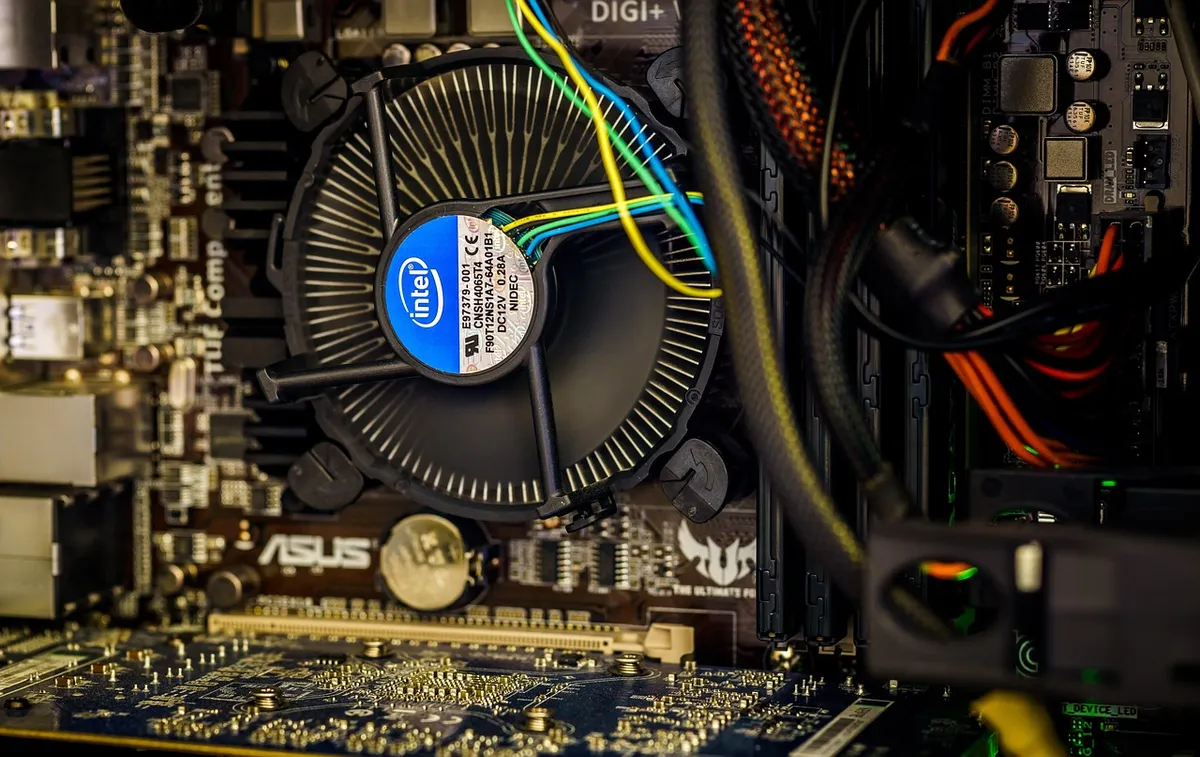
初めて自作したとき、電源ボタンを押しても画面が真っ暗でした。2018年の夏、深夜2時の話です。
原因は「電源ユニットからマザーボードに刺すEPS 8ピン(CPU補助電源)を挿し忘れ」。超しょうもないミスですが、組み終えた達成感から一気に血の気が引いた瞬間は今でも覚えています。それから3回自作して、だいぶ手馴れました。フリーランスでエンジニア職ではないので、技術的にはただの趣味ユーザー目線です。この記事は「初めて組むなら、この8年で僕がハマった落とし穴は回避してほしい」という気持ちでまとめます。
初めて自作する前に知っておきたかった7つのこと
実体験ベースで、先に伝えておきたいことから。
1. 最初の1時間は「静電気対策」と「ネジ整理」で終わる 作業に入る前にドアノブを触って静電気を逃がす、金属のテーブルに手を置く、ネジは種類ごとに小皿で分ける。これをサボると後で泣きます。僕は初回、ネジをまぜこぜにして1時間探しました。
2. パーツ構成はパーツごとに世代を揃える CPUが第13世代ならマザボもDDR5対応、メモリもDDR5、みたいにチェーンで決まります。2021年に組んだ2台目で、古いDDR4メモリを流用しようとして全部買い直した経験あり。新規で組むなら素直に最新世代で揃えるのが一番安い。
3. ケースとマザボのサイズ規格は組む前に確認する ATX・MicroATX・Mini-ITX。ケースがATX対応でもマザボがMicroATXだとスカスカになるし、逆は物理的に入りません。
4. 電源容量は「GPU要求+200W」で考える GPUが350W要求なら550Wでも動きますが余裕なし。850Wで組んだ3台目は、将来GPU載せ替えても使い回せる安心感あります。
5. CPUクーラーのグリスは「米粒1〜2粒」が正解 初回、チューブの半分くらい盛ってヒートスプレッダからはみ出しました。マザボに垂れなかったのは運がよかっただけ。
6. Windows 11のUSBインストーラは「組む前日まで」に作っておく 組み終えてから「あ、USB作ってない」でメディア作成に1時間持っていかれます。Microsoft公式ツールでサクッと作っておきましょう。
7. 最初の起動は「最小構成」で試す CPU・メモリ1枚・電源・マザボのみで起動確認。GPUやストレージは後から挿したほうが、トラブル切り分けがラクです。
パーツ構成の基本|8つの役割を押さえる
自作PCは以下の8つで構成されます。それぞれの役割をざっくり。
| パーツ | 役割 | ざっくり予算 |
|---|---|---|
| CPU | 計算の頭脳 | 3万〜5万円 |
| マザーボード | 全パーツをつなぐ土台 | 2万〜3万円 |
| メモリ | 作業テーブルの広さ | 1.5万〜2万円 |
| 電源 | 全体への給電 | 1.5万〜2.5万円 |
| GPU | 描画専門の頭脳 | 5万〜20万円 |
| ストレージ | データ保管 | 1万〜2万円 |
| ケース | 全部を収める箱 | 1万〜2万円 |
| CPUクーラー | CPUの熱を逃がす | 0.5万〜2万円 |
僕のメイン機(2023年組み)は合計で約25万円(GPU含む)。GPU抜きなら12万円前後で組めます。ゲーミング用途がなければGPU省いて内蔵グラフィックでもいけます。
おすすめパーツ6選|僕が3回目で選んだ構成
2023年の在宅化に合わせて組み直した現在機の構成をベースに、2026年の視点で選び直しました。ミドルレンジで長く使える組み合わせです。
1. AMD Ryzen 5 7600 BOX|コスパ抜群のミドルCPU
現在のメイン機はRyzen 7 7700ですが、これから初めて組む人にはRyzen 5 7600をすすめます。6コア12スレッドで、普段使い・ゲーム・軽い動画編集まで問題なし。Intel派の人は理解しますが、コストと発熱のバランスではAMDの方が初心者向きです。
| スペック | 詳細 |
|---|---|
| コア/スレッド | 6コア12スレッド |
| 動作周波数 | 3.8GHz(最大5.1GHz) |
| TDP | 65W |
| ソケット | AM5 |
| 付属クーラー | Wraith Stealth(純正) |
純正クーラーが付属するので、最初はそれで十分。在宅でリモート会議しながらExcel重めの作業するくらいなら余裕で回ります。Ryzen 7 7700との価格差は約1.5万円なので、予算を抑えたいなら7600、配信もするなら7700という感じ。
ここが惜しい: 内蔵グラフィック性能は低め。GPUを積まない構成だとゲームはキツいです。GPUレスで組むならRyzen 5 8600Gなど内蔵グラ強化モデルを検討してください。
2. ASUS TUF GAMING B650-PLUS WIFI|マザボは「ミドルで十分」
マザボ選びで初心者がやりがちなのが、予算をかけすぎること。ハイエンドのX670Eは5万円近くしますが、オーバークロックしない普通の使い方ならB650で十分です。僕もメイン機はB650です。
| スペック | 詳細 |
|---|---|
| チップセット | AMD B650 |
| フォームファクタ | ATX |
| メモリスロット | DDR5 x4(最大192GB) |
| M.2スロット | 3本(うち1本PCIe 5.0対応) |
| Wi-Fi | Wi-Fi 6対応 |
Wi-FiモデルなのでLANケーブル引き回し不要。ATXサイズなので拡張性も十分です。ASUSのBIOSは日本語化されていて初心者でも迷いにくい。
ここが惜しい: MSIの同価格帯(MAG B650M MORTAR等)と比べるとVRMフェーズ数はやや少なめ。OC目的なら別モデルを検討してください。普通に使うぶんには関係ないです。
3. Corsair VENGEANCE DDR5-5600 32GB (16GB×2)|メモリは32GB確定で
2018年の初回は8GB、2021年の2台目は16GBで組みましたが、在宅で複数アプリ常時起動するようになってからは32GB一択です。Chromeタブ30枚開きながらDockerでコンテナ動かすとメモリ使用量25GB行きます。
| スペック | 詳細 |
|---|---|
| 規格 | DDR5-5600(PC5-44800) |
| 容量 | 32GB(16GB×2枚) |
| CL | CL36 |
| 電圧 | 1.25V |
| ヒートスプレッダ | アルミ製 |
2枚組を買うのがポイントです。1枚ずつ買い足すとデュアルチャネル動作しないリスクあり。Corsairは安心ブランドで、RGBなしのシンプルモデルなら1.5万円前後で買えます。
ここが惜しい: ヒートスプレッダが標準的な高さなので、大型の空冷クーラーを使う場合はメモリと干渉するリスクがあります。クーラー側のクリアランスを事前確認してください。
4. CORSAIR RM850e 850W 80PLUS GOLD|電源はケチらない
僕が初回にやらかした「EPS 8ピン挿し忘れ」は、セミプラグイン電源だったことも一因でした。必要なケーブルだけ挿すタイプなので、挿し忘れに気づきにくい。でもフルプラグインは初心者には配線選びが難しいので、セミプラグインのCORSAIR RM850eを推します。
| スペック | 詳細 |
|---|---|
| 出力 | 850W |
| 規格 | 80PLUS GOLD認証 |
| モジュラー | セミプラグイン |
| ファン | 120mm流体軸受 |
| 保証 | 7年 |
850Wあれば、将来RTX 4070〜4080クラスのGPUを載せても余裕。650Wで組むとGPU載せ替え時に電源も買い直しになります。長期運用前提なら850W一択です。
ここが惜しい: セミプラグインは24ピンATXとEPS 8ピンが直付けなので、ケースの裏配線スペースが狭いとケーブルの取り回しに苦戦します。ケース選びのときに裏配線スペース(25mm以上が目安)を確認してください。
5. Crucial P3 Plus 1TB Gen4 NVMe SSD|ストレージはNVMe一択
SATA SSDからNVMeに変えたのは2021年の2台目からです。起動時間が目に見えて速くなって、もうSATAには戻れません。Crucial P3 Plusは発熱も少なく、マザボ直挿しで使えるコスパモデル。
| スペック | 詳細 |
|---|---|
| 容量 | 1TB |
| 規格 | M.2 2280 / PCIe Gen4 x4 |
| 読込速度 | 最大5,000MB/s |
| 書込速度 | 最大4,200MB/s |
| 保証 | 5年または220TBW |
メイン機は1TB×2本構成で、Cドライブ(OS+ゲーム)とDドライブ(データ)を分けています。合計2TBあると余裕。いきなり2TB買うより、1TB×2のほうが後々ラクです。
ここが惜しい: Gen5 SSDと比べると最高速は出ませんが、体感できる差はほぼないです。Gen5は発熱が大きくヒートシンク必須なので、初心者には正直オーバースペック。
6. Fractal Design North ATX|ケースで雰囲気が決まる
在宅で一日中机の横にあるので、ケースは見た目で選びました。Fractal Design Northは木目の前面パネルがリビングのインテリアに馴染みます。派手なRGBゲーミングケースが部屋で浮くのが嫌だった人には刺さるはず。
| スペック | 詳細 |
|---|---|
| サイズ | ミドルタワーATX |
| 対応マザボ | E-ATX / ATX / mATX / ITX |
| 前面パネル | 木材(ウォルナットまたはオーク) |
| ファン | 前面2基+背面1基(付属) |
| 冷却 | 360mmラジエーター対応 |
裏配線スペース30mm確保。M.2ヒートシンク用のカバーも外しやすく、組み立てやすさは歴代トップでした。エアフローも静音も両立していて、在宅ワーク環境に置いて違和感ないデザイン。
ここが惜しい: 木製パネルはメンテ必要です。半年に一度、軽く乾拭きしないとホコリ目立ちます。あと奥行きが45cmあるので、コンパクトPCを探している人には不向き。
組み立て手順|ハマりポイント中心に
詳しい手順は組立マニュアルに任せるとして、僕が3回で踏み抜いた落とし穴だけ書きます。
1. マザボにCPU・メモリ・M.2 SSDを先に刺す ケースに入れる前に、机の上でマザボ単体でパーツを組み付けます。ケース内で作業するより10倍ラク。初回はいきなりケースに入れて配線迷宮に陥りました。
2. スタンドオフ(マザボを浮かせる金具)の数を確認 ATXなら9個。初回でスタンドオフを1個打ち忘れて、マザボの裏がケースに接触してショート寸前でした。ケースによっては最初から取り付け済みなのでダブルチェック推奨。
3. CPUクーラーのグリスは「米粒1粒」 純正クーラーならグリス塗布済みなので何もしなくてOK。別売りクーラーなら米粒1粒、多くても2粒。初回は小豆大で塗りたくり、取り外したら周囲べっとり。
4. メモリは「2枚挿しならA2/B2」 マザボのメモリスロットは4本ありますが、2枚挿す場合はA2とB2(CPUから遠い側の2本)が推奨。マニュアルに書いてありますが、初回は読まずにA1/B1に挿してメモリ速度が本来の性能を出せませんでした。
5. 電源ケーブルは「ATX 24ピン」と「EPS 8ピン」を絶対忘れない これが僕の初回の失敗。ATX 24ピン(マザボ中央)だけ挿してEPS 8ピン(CPU補助電源、マザボ左上)を忘れると、電源は入るのに画面真っ暗という症状になります。最小構成起動前に指差し確認してください。
6. フロントパネルコネクタは一番最後 電源スイッチ・リセット・USB・HDDランプの極小コネクタ群。老眼鏡が欲しくなる細かさですが、マザボのマニュアル見れば極性含めてちゃんと書いてあります。
7. 初回起動はキーボード・マウスだけ繋いで「BIOS画面が出るか」 いきなりWindowsインストールに進まず、まずBIOS画面で認識パーツを確認。CPU・メモリ・ストレージが正しく表示されていればOK。ここで異常があるなら配線戻ってください。
よくある失敗3つ|実体験ベース
失敗1: 初回、電源が入らず深夜3時に諦めかけた
冒頭の話の続きです。原因はEPS 8ピン挿し忘れ。マザボの左上にある「CPU補助電源」を挿し忘れると、電源ボタン押してもファンだけ回って画面が真っ暗になります。チェックポイントとして覚えておくだけで救われます。
失敗2: 2回目、簡易水冷ラジエーターの向きを間違えた
2021年の2台目で空冷から簡易水冷に挑戦。でもラジエーターをケース天面に取り付けるとき、向きを間違えてチューブが上に出る状態にしてしまいました。水冷はチューブがCPUブロックより下になるように付けるのが鉄則。ポンプにエアが噛んで寿命が縮みます。マニュアルの図をちゃんと見ましょう。
失敗3: 3回目、ケースファンの向きが全部逆だった
2023年の現在機を組んだとき、ケースファンの吸気・排気の向きを全部逆に取り付けてしまいました。ファンの側面に矢印(風の向き)が書いてあるので、前面=吸気、背面=排気になるように確認してください。逆向きでも動きますが、エアフローが成立せずCPU温度が10度高くなります。
自作 vs BTO の判断基準
「そこまでやるなら BTO(Build To Order)でいいんじゃない?」と聞かれます。公正に比較すると:
自作が向く人
- パーツ選びそのものが楽しい
- 将来的にパーツ単位で交換していきたい
- トラブル切り分けを自力でやる覚悟がある
- 初回は1日かけて組む時間を確保できる
BTOが向く人
- 組み立てに時間をかけたくない
- 保証・サポートを重視したい(自作はパーツごとに保証窓口が分かれる)
- 最新ゲームを明日から始めたい
- PC壊れたときの復旧を自分でやりたくない
僕は趣味として自作を選んでいますが、友人にはBTO推してます。パソコン工房・ドスパラ・マウスあたりのBTOなら、同スペックで自作より1〜2万円高いくらい。その差額で3年保証がつくなら十分元取れる。時間を買うかスキルを買うかの話ですね。
よくある質問
Q. 初めての自作でいくら予算見ておけばいい?
ゲーミング用途(GPU込み)なら20万〜25万円、普段使いなら10万〜12万円です。GPUが一番高くつきます。RTX 4060クラスで7〜8万円、RTX 4070 Tiクラスで10万円超。工具は1,000円のドライバーセットで十分。
Q. 組むのにどれくらい時間かかる?
初回なら1日(8時間)見ておいてください。慣れると2〜3時間で終わりますが、初回は説明書読みながらで時間かかります。OS(Windows 11)インストール・初期設定込みで考えると、週末の土曜丸一日が無難。
Q. パーツ選びに迷ったら?
価格.comの売れ筋ランキングとBTOメーカーの構成例を参考にするのが一番ラクです。ドスパラやパソコン工房の「GALLERIA」「LEVEL∞」の構成は「市場で売れる安全なバランス」の見本。あれをコピーすれば外れません。
Q. 失敗したらパーツ壊れる?
静電気でマザボ・CPU・メモリが死ぬことはあります。ただ実際に壊したことは3回組んで一度もないです。ドアノブ触って静電気逃がして、金属のテーブルに手を置いて作業するだけでだいたい防げます。過剰に怖がらなくて大丈夫。
初めての1台は「動いた瞬間」が忘れられない
初回の深夜、EPS 8ピンを挿し直してもう一度電源ボタンを押したとき、BIOSのロゴが出た瞬間は本当にうれしかったです。2018年の話ですが、いまだに覚えています。
失敗も全部含めて、自作PCは「自分が組んだ機械が動く」という体験が一番おもしろい。ネットの情報だけだと綺麗にまとまりすぎていて、初心者が踏む落とし穴が見えにくい。この記事でハマりポイントが一つでも回避できれば嬉しいです。
組んだあとは、ぜひパーツ換装で長く遊んでください。うちのメイン機も、来年にはGPUをRTX 5000番台に換装する予定です。