【2026年】メカニカルキーボード おすすめ7選|テンキー付き・テンキーレス・Mac/Win別に厳選
最初に買った安い赤軸メカニカル、正直めちゃくちゃ後悔しました。
自作PCをやり始めた頃、「メカニカルってかっこいいし、タイピング速くなりそう」という理由で3,000円くらいのノーブランド赤軸を買ったんです。結果、チャタリング(勝手に二重入力される現象)が半年で出始めて、キーキャップもテカってベタつく。結局1年もたずに引退しました。
それからKeychron、ロジクールMX、FILCO、HHKBと3年かけて軸違いを4本試して、ようやく「自分に合う1本」が見えてきた感じです。在宅ワーク3年で1日6〜8時間タイピングしてる身としては、キーボードは椅子と並んで「ケチったら本気で後悔する投資」だと実感しています。
結論、コスパ重視ならKeychron C3 Pro(約7,700円)で十分。テレワークで静音が必要ならロジクール K855かFILCO Convertible 3。ゲーム用ならG PRO X TKL。文章を書く仕事ならHHKB、という住み分けです。
軸の種類からサイズ、接続方式まで5,000円台〜3万円超の7モデルを、実際に触った感覚ベースで比較していきます。
メカニカルキーボードの選び方:3つのポイント
1. 軸(スイッチ)の種類で打鍵感が変わる
メカニカルキーボード選びで最初に決めるのが「軸」です。
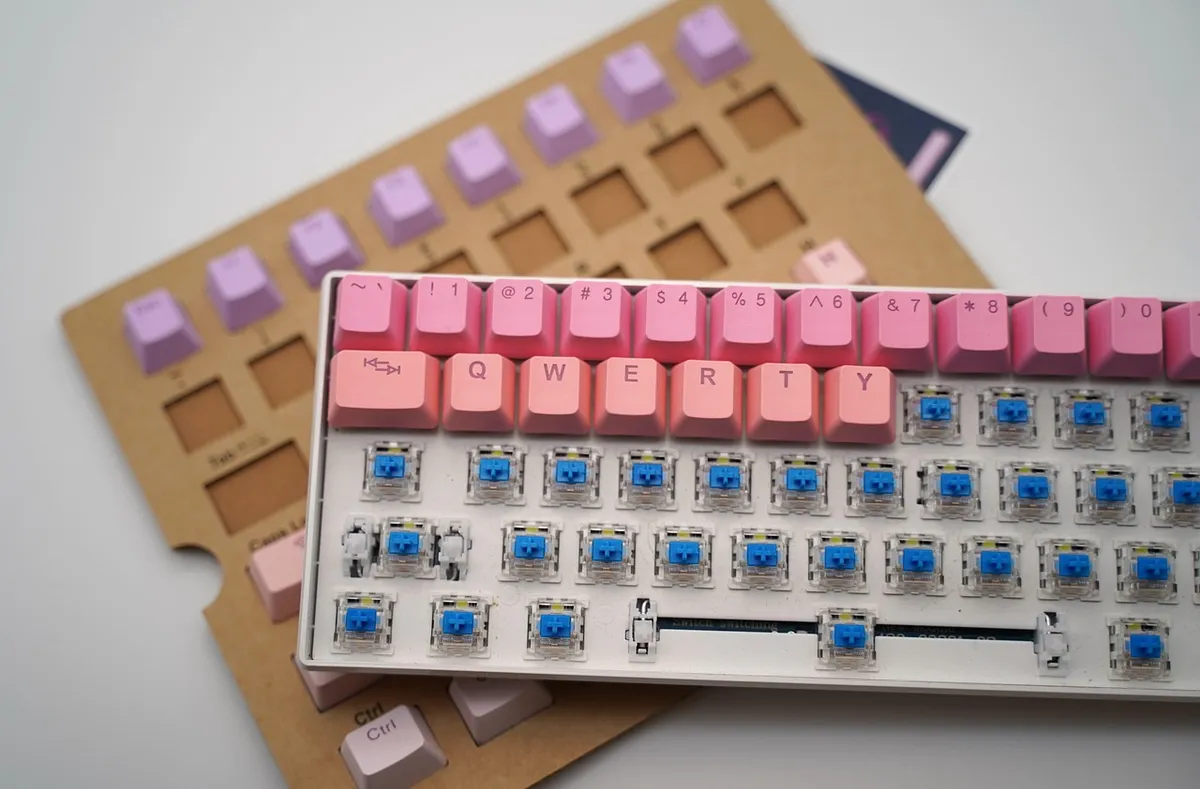
| 軸の種類 | タイプ | 打鍵感 | 打鍵音 | おすすめ用途 |
|---|---|---|---|---|
| 赤軸(リニア) | クリック感なし | 軽くてスムーズ | 静か | テレワーク・長時間タイピング |
| 茶軸(タクタイル) | 軽いクリック感 | 適度な押し応え | やや静か | 万人向け・バランス型 |
| 青軸(クリッキー) | 強いクリック感 | カチカチと明確 | 大きい | タイプ音を楽しみたい人 |
| 銀軸(スピード) | クリック感なし | 反応が速い | 静か | ゲーミング特化 |
僕は最初赤軸、次に茶軸、青軸、最後に静音赤軸、と4本試しました。結論、在宅ワーク用なら赤軸か静音赤軸一択です。青軸は最初かっこいいと思って買ったんですが、Web会議のマイクにカチャカチャ音が乗って上司から「キーボード変えた?」と聞かれて即引退しました。茶軸は万人向けと言われるだけあって無難ですが、「赤軸のスッと沈む感じ」に慣れるとちょっと引っかかる感じがします。
迷ったら赤軸が無難です。
2. サイズ:テンキーレスが人気
| サイズ | キー数 | 特徴 |
|---|---|---|
| フルサイズ | 108〜109キー | テンキーあり。数字入力が多い人向け |
| テンキーレス(TKL) | 87〜91キー | テンキーなし。デスクが広く使え、マウス操作しやすい |
| 75% | 80〜84キー | TKLをさらにコンパクトに。F列キーは残る |
| 60% | 61〜68キー | 極限までコンパクト。持ち運びに便利 |
テレワーク用なら**テンキーレス(TKL)**が一番バランスいいです。僕もフルサイズから乗り換えましたが、マウスまでの距離が5cmくらい縮まって肩こりが明らかに軽くなりました。地味にすごい効果です。数字入力が多い経理職とかじゃなければ、TKLで困ることはほぼありません。
3. 接続方式:ワイヤレスか有線か
- 有線(USB): 遅延ゼロ・充電不要。ゲーミング用途に安定
- Bluetooth: ケーブルレスでデスクがスッキリ。複数デバイス切替も可能
- 2.4GHz無線: Bluetoothより低遅延。USBレシーバーが必要
テレワーク用途ならBluetooth対応モデルが便利です。僕はデスクトップPCと会社支給のノートPCをキーボード1台で切り替えて使ってますが、もう有線には戻れない。デスクもスッキリしますし。
人気4モデルのスペック比較
| 商品 | 軸 | 接続方式 | 配列 | サイズ | 購入 |
|---|---|---|---|---|---|
| ★ Keychron C3 Pro 約7,700円 | 赤軸(Silent K Pro) | 有線(USB-C) | JIS | TKL | |
| ロジクール K855 約9,000円 | 赤軸(TTC) | Bluetooth / Logi Bolt | JIS | TKL | |
| MX MECHANICAL MINI 約18,000円 | 赤軸(ロープロファイル) | Bluetooth / Logi Bolt | JIS | TKL | |
| HHKB Type-S 約36,000円 | 静電容量無接点 | Bluetooth / USB-C | JIS | 60% |
← 横にスクロールできます →
メカニカルキーボードおすすめ7選
1. Keychron C3 Pro QMK/VIA(JIS配列)— コスパ抜群の入門機
Keychron C3 Pro QMK/VIA(JIS配列・赤軸)
約7,700円
7,000円台でガスケットマウント搭載、というのが正直反則レベルのコスパです。QMK/VIA対応なのでキーマップも自由にいじれます。
| 項目 | スペック |
|---|---|
| 軸 | Keychron Silent K Pro赤軸 |
| 接続 | 有線(USB Type-C) |
| 配列 | JIS / 87キー(TKL) |
| ホットスワップ | 対応 |
| キーキャップ | ダブルショットPBT |
| 重量 | 約850g |
ガスケットマウント構造とケースフォームのおかげで、「コトコト」とまでは言わないけど、価格帯を3倍上回る打鍵感があります。僕は友人に「初メカニカル何買えばいい?」と聞かれたら毎回これを答えてます。ホットスワップ対応なので、赤軸から茶軸に変えたくなったときにスイッチだけ差し替えできるのも地味にありがたい。惜しいのは有線専用で、ケーブルの取り回しがデスクで目立つ点。ここだけは惜しい。でも最初の1本としては文句なし。
僕なら誰におすすめ: 初メカニカルで失敗したくない人、予算1万円以内で「とりあえず一回試してみたい」人。僕が3,000円のノーブランド買って後悔したのを見てきた立場で言うと、Keychron C3 Proからスタートすれば失敗しません。
2. ロジクール Signature K855 — テレワークに最適なワイヤレス
ロジクール Signature K855
約9,000円
ロジクールのワイヤレスメカニカル。TTC製赤軸を搭載し、アルミニウムトップケースで見た目の高級感もあります。
| 項目 | スペック |
|---|---|
| 軸 | TTC赤軸(リニア) |
| 接続 | Bluetooth / Logi Bolt |
| 配列 | JIS / テンキーレス |
| マルチペアリング | 最大3台 |
| 電源 | 単四電池×2(約36ヶ月持続) |
| 重量 | 約692g |
最大3台ペアリングでボタン一つ切替、電池式で約36ヶ月持つのが強みです。僕も会社支給ノートPCと私物デスクトップで使い分けしてる時期に試しましたが、切替がほぼ無遅延でストレスゼロでした。電池が36ヶ月持つので充電忘れの心配もなし。惜しいのは電池式なので本体に充電できない点と、キートップがABS樹脂なので1年くらい使うとテカってくること。PBTキーキャップのKeychronと比べると質感で一歩劣ります。
僕なら誰におすすめ: 複数デバイスを行き来するテレワーカー。会社ノートPC+私物デスクトップ+iPadの3台切替が日常なら、これはかなり刺さります。キーキャップのテカりは2〜3年で出てくる話なので、2年で買い替えるつもりならそこまで気にしなくていい。
3. FILCO Majestouch Convertible 3(静音赤軸)— 日本品質の信頼感
FILCO Majestouch Convertible 3(静音赤軸)
約15,000円
ダイヤテックの老舗ブランド「FILCO」から、CHERRY MX Silent Red軸を搭載したモデルです。有線とBluetooth両対応。
| 項目 | スペック |
|---|---|
| 軸 | CHERRY MX Silent Red(静音赤軸) |
| 接続 | Bluetooth / USB有線 |
| 配列 | JIS / 108キー(フルサイズ) |
| マルチペアリング | 最大4台 |
| Nキーロールオーバー | 対応 |
| 重量 | 約1,160g |
CHERRY MX純正の静音赤軸なので、Web会議中にマイクに音が乗らないのが一番のポイント。僕は青軸時代に上司から「キーボード変えた?」と指摘された苦い経験があるので、この静音性は本当にありがたいです。5,000万回以上の打鍵耐久性があるので10年選手にもなります。惜しいのは約1,160gとかなり重いこと。持ち運びには向きません。あとフルサイズなのでデスクの占有面積も大きめ。
僕なら誰におすすめ: オフィスでの打鍵音トラブル経験者、1台を5年以上使い倒したい人。僕みたいに「青軸で怒られた」過去がある人は、これに変えた瞬間に世界が変わります。経理や数字入力が多い人は、フルサイズでテンキーあるのも嬉しいはず。
4. ロジクール MX MECHANICAL MINI(赤軸)— 仕事特化の薄型メカニカル
ロジクール MX MECHANICAL MINI(赤軸)
約18,000円
ロジクールのビジネス向けハイエンド。ロープロファイルキーを採用して、メカニカルの打鍵感と薄型設計を両立しています。
| 項目 | スペック |
|---|---|
| 軸 | ロープロファイル赤軸(リニア) |
| 接続 | Bluetooth / Logi Bolt / USB-C有線 |
| 配列 | JIS / テンキーレス |
| マルチペアリング | 最大3台(Easy-Switch対応) |
| バッテリー | フル充電で最大10ヶ月 |
| 重量 | 約612g |
ロープロファイル(薄型)なので通常のメカニカルより背が低く、ノートPCから乗り換えてもタイプ感のギャップが少ない。Logi Options+のFlow機能でWindowsとMacをまたいだ作業切替もできます。僕は一時期会社Mac+私物Windowsの行き来があったので、このFlow機能に助けられた記憶があります。フル充電で最大10ヶ月持つバッテリーも優秀。惜しいのは約18,000円と高めな点と、ロープロファイルなので「ゴリゴリのメカニカル打鍵感」を求める人にはちょっと物足りないかも。
僕なら誰におすすめ: ノートPC中心の仕事スタイルな人、Windows/Mac両方使う人。会社員で出社と在宅が混ざるなら、ノートPC打鍵感に近いこれが違和感少なくて正解です。
5. Logicool G PRO X TKL LIGHTSPEED(茶軸)— eスポーツ仕様のワイヤレス
Logicool G PRO X TKL LIGHTSPEED(茶軸)
約20,000円
プロeスポーツ選手との共同開発で生まれたゲーミングキーボード。LIGHTSPEED無線で有線並みの低遅延を出します。
| 項目 | スペック |
|---|---|
| 軸 | GX Brown タクタイル(茶軸) |
| 接続 | LIGHTSPEED / Bluetooth / USB-C |
| 配列 | JIS / テンキーレス |
| バッテリー | 最大約50時間 |
| RGB | LIGHTSYNC RGB対応 |
| 重量 | 約980g(ケーブルなし) |
1msのレポートレートを実現するLIGHTSPEED技術で、ワイヤレスなのにゲームで遅延を感じません。ダブルショットPBTキーキャップで耐久性も十分。専用ケース付属で大会持ち運びにも対応します。僕はFPSガチ勢ではないんですが、友人(APEX沼)に勧めたところ「有線から乗り換えて差がわからなかった」と言ってました。惜しいのは重量が約980gとゲーミングキーボードにしては重め。デスク固定前提で使う前提です。あとバッテリー最大50時間は、毎日ゲームする人には結構すぐ切れる感覚。
僕なら誰におすすめ: FPS・APEX・VALORANTをガチでやる人、ゲーミング大会にも出る人。ちなみに「在宅ワーク兼ゲーミング」という使い方なら、茶軸のクリック感がタイピングに少し邪魔に感じることもあるので、軸は好みで要チェック。
6. Razer BlackWidow V4 75% JP — カスタマイズ性が際立つモデル
Razer BlackWidow V4 75% JP
約22,000円
ホットスワップ対応の75%レイアウト。スイッチを自由に交換できるカスタマイズ性の高さが最大の魅力です。
| 項目 | スペック |
|---|---|
| 軸 | Razer Orange(タクタイル) |
| 接続 | 有線(USB-C) |
| 配列 | JIS / 75%レイアウト |
| ホットスワップ | 対応(3ピン・5ピン) |
| RGB | Razer Chroma RGB |
| 重量 | 約870g |
2面アンダーグローとキー別ライティングで1,680万色のRGBを楽しめます。リストレスト付属なので長時間作業も楽。Snap Tap機能でゲーム内の操作もスムーズです。75%レイアウトはテンキーレスよりさらにコンパクトで、矢印キーは残るのでこのバランスが一番使いやすいという声もよく聞きます。惜しいのは有線専用な点と、RGB全開にすると正直部屋がちょっと落ち着かない。RGBの明るさはソフトで抑えられるので、大人びた使い方もできます。
僕なら誰におすすめ: 自分でスイッチを組み替えて遊びたいカスタマイズ好き、ゲーミング部屋をRGBで盛り上げたい人。自作PC経験がある人なら「スイッチ交換でキー音を育てる」楽しさにハマるはず。
7. HHKB Professional HYBRID Type-S — 最高峰の打鍵体験
HHKB Professional HYBRID Type-S(日本語配列)
約36,000円
PFUが手がけるプログラマー御用達のキーボード。厳密にはメカニカルではなく静電容量無接点方式ですが、この打鍵感は他にない。
| 項目 | スペック |
|---|---|
| 軸 | 静電容量無接点方式(45g) |
| 接続 | Bluetooth / USB-C |
| 配列 | JIS / 69キー(60%) |
| マルチペアリング | 最大4台 |
| キーマップ変更 | DIPスイッチ+専用ツール |
| 重量 | 約540g |
「コトコト」という表現がぴったりの打鍵感。僕も一時期HHKB信者になりかけて、家電量販店で10分触った瞬間に「これは別物だ」となりました。結局買わずにKeychron派に落ち着いたんですが、それは価格の問題が大きくて、打鍵感だけならHHKBは頭一つ抜けてます。Type-Sは高速タイピングと静音性を両立していて、A4ハーフサイズ強のコンパクトさで持ち運びも容易。惜しいのは約36,000円という価格。あとキーレイアウトが独特(Ctrl位置が違う、ファンクションキーなし等)なので、慣れるまでに1〜2週間かかります。文字通り「投資」の領域。
僕なら誰におすすめ: 1日8時間以上文章を書く仕事の人(ライター・プログラマー・編集者)、キーボードに3万円出しても「毎日使う道具だから」と割り切れる人。逆に「たまに仕事で使う」程度なら正直オーバースペック。Keychron C3 Proで十分です。
用途別おすすめまとめ
| 用途 | おすすめモデル | 理由 |
|---|---|---|
| 初めてのメカニカル | Keychron C3 Pro | 7,000円台でガスケットマウント・ホットスワップ対応 |
| テレワーク(静音重視) | ロジクール K855 / FILCO Convertible 3 | Bluetooth+静音赤軸で通話中でも安心 |
| ビジネスユース | MX MECHANICAL MINI | 薄型設計でノートPCからの移行がスムーズ |
| ゲーミング | Logicool G PRO X TKL | LIGHTSPEED無線で遅延なし |
| カスタマイズ好き | Razer BlackWidow V4 75% | ホットスワップ+Chroma RGB |
| 最高の打鍵感 | HHKB Type-S | 静電容量無接点の唯一無二の体験 |
よくある質問
メカニカルとメンブレン、ぶっちゃけどっちがいい? 個人的にはメカニカル一択です。打鍵感が全然違うし、長時間タイピングの疲労が明らかに軽くなります。僕は在宅ワークでメンブレン→メカニカルに変えたとき、「夕方の指の重さ」が3割くらい減った感覚がありました。ただメンブレンは安いので、「週に数時間しか使わない」なら無理にメカニカルにしなくていいです。
テレワークで使うなら軸は何がいい? 赤軸か静音赤軸で決まり。僕は青軸で上司から「キーボード変えた?」と言われて以来、在宅ワーク用は静音系しか選ばなくなりました。FILCO Majestouch Convertible 3のCHERRY MX Silent Red軸はマイク越しでもほぼ聞こえないレベルで、Web会議が多いなら安心感が違います。
日本語配列と英語配列、どっちを選ぶべき? よく聞かれるけど、正直「普段日本語入力してるなら日本語配列でいい」です。僕もJIS派。英語配列のほうがかっこいいとか、プログラマーはUS配列とかいう話もありますが、慣れるまでのストレスのほうが大きいので、よほどこだわりがない限りJISで問題ありません。本記事で紹介してるモデルはすべてJIS配列版があります。
ホットスワップって何?必要? はんだ付けなしでキースイッチを交換できる機能です。「最初は赤軸で買ったけど、使ってみたら茶軸が良さそう」と思ったときに、スイッチだけ差し替えればキーボード買い替え不要。僕が最初のメカニカルでチャタリング地獄に陥ったとき、ホットスワップ対応だったら壊れたスイッチだけ交換して延命できた、という後悔があります。初心者ほどホットスワップ対応モデルを選んでおくと後悔しにくい。Keychron C3 ProやRazer BlackWidow V4 75%が対応しています。
あわせて読みたい
- メカニカルキーボードの赤軸・青軸・茶軸の違いを比較|用途別おすすめも紹介 — 3つの軸の押下荷重・打鍵感・音量の違いを比較表で解説
- テレワークでも打鍵音が気にならない!静音メカニカルキーボードおすすめ4選 — Web会議中でもタイプ音が気にならない静音モデルを厳選
- ラピッドトリガー対応ゲーミングキーボードおすすめ5選|FPSで差がつく最新モデル比較 — FPSで有利になるラピッドトリガー搭載モデルを価格帯別に紹介
- 4Kモニターおすすめ8選|仕事・ゲーム・映像編集の用途別に厳選 — キーボードと一緒にモニターも見直して、デスク環境を完成させよう
- ゲーミングマウスおすすめ7選 — キーボードと一緒にマウスもアップグレード
- ワークチェアおすすめ8選 — 長時間作業を支える椅子選びも重要