メカニカルキーボードの赤軸・青軸・茶軸の違いを比較|用途別おすすめも紹介
メカキー、軸で値段も打鍵感も全然違うけど、結局どれを買えばいいのか。僕は自作PCをいじってた流れで青軸→茶軸→銀軸→静音赤軸と3年で4本乗り換えました。その実体験で言うと、在宅勤務メインなら赤軸か静音赤軸が安牌です。
最初に買ったのは青軸。打鍵感はカチカチ気持ちいいんですが、在宅勤務でWeb会議中に「ちょっとタイピング音うるさいかも」と同僚から直接言われて終わりました。個室じゃないと無理。そこから茶軸に乗り換えて、今は静音赤軸に落ち着いています。
軸選びで迷っている人向けに、赤軸・青軸・茶軸の違いを実際に触った感覚ベースで整理します。
そもそも「軸」って何のこと?
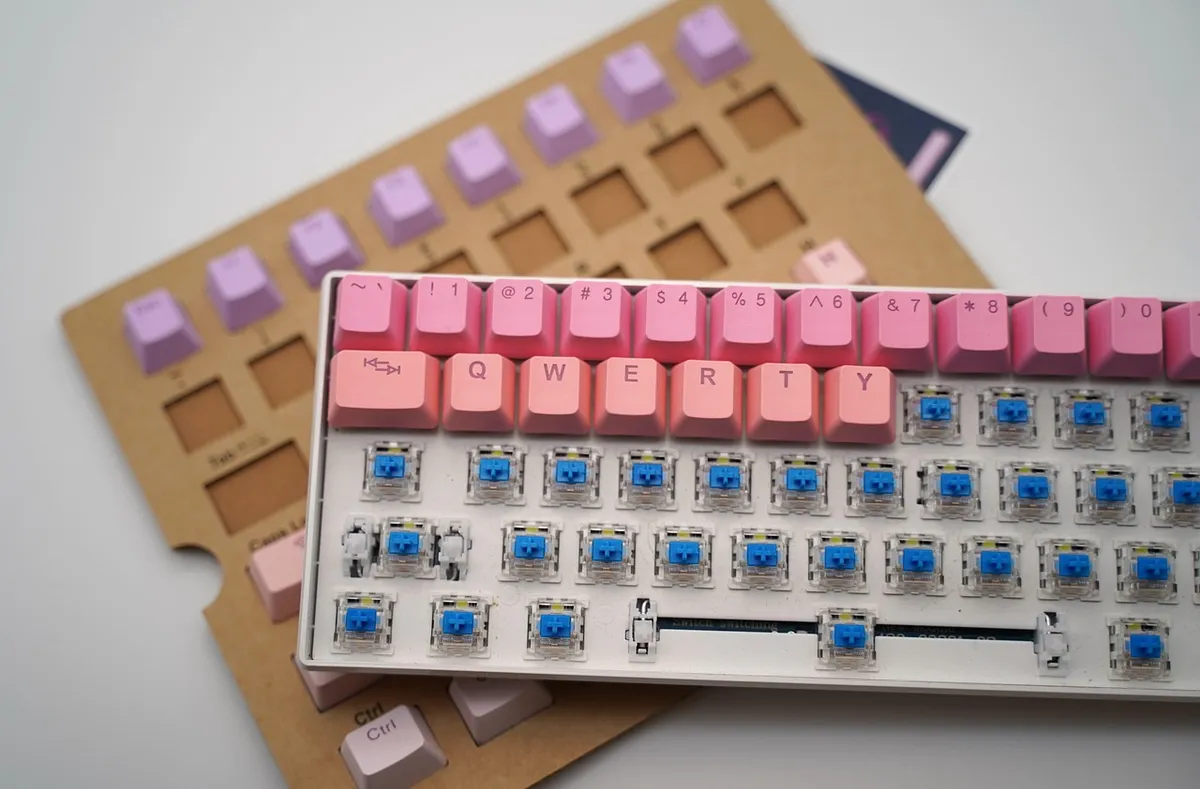
メカニカルキーボードは、キー1つ1つに独立した機械式スイッチが入っています。そのスイッチの中にある軸パーツの色で種類を区別するため、「赤軸」「青軸」「茶軸」と呼ばれているだけです。
元祖はドイツのCherry MX。ロジクールの「GXスイッチ」やRazerの「Razerスイッチ」なども、基本的な分類は赤・青・茶に準じています。互換スイッチが多いので、軸の色さえ覚えれば各社のモデルを横断で選べるようになります。
軸の違いは主に次の3つで決まります。
- 押下荷重(キーを押すのに必要な力)
- クリック感(押したときの「カチッ」という手ごたえの有無)
- 打鍵音(タイピング時の音の大きさ)
赤軸・青軸・茶軸の比較表
| 項目 | 赤軸(リニア) | 青軸(クリッキー) | 茶軸(タクタイル) |
|---|---|---|---|
| 押下荷重 | 約45g | 約50〜60g | 約45〜55g |
| クリック感 | なし(スッと沈む) | 強い(カチッと明確) | 軽い(コリッと控えめ) |
| 打鍵音 | 静か(スコスコ) | 大きい(カチカチ) | やや静か(コトコト) |
| アクチュエーションポイント | 約2.0mm | 約2.2mm | 約2.0mm |
| キーストローク | 約4.0mm | 約4.0mm | 約4.0mm |
| おすすめ用途 | テレワーク・ゲーム・長時間作業 | タイピングの快感重視・自宅専用 | 初心者・万人向け |
| 向いている人 | 静音性を重視する人 | 打鍵感を楽しみたい人 | 迷っている人・最初の1台 |
各軸の特徴を、実際に触った感覚で説明します
赤軸(リニア)— スッと沈む万能タイプ
赤軸はリニアと呼ばれるタイプで、キーを押し始めから底まで一定の力でスッと沈みます。途中のクリック感(引っかかり)がないので、長文を打っても指が疲れにくい。打鍵音は「スコスコ」という感じで比較的静かです。
僕が今メインで使っているのも静音赤軸です。Web会議中にマイクに音を拾われないのがとにかくありがたい。ゲームでも反応が安定するので、夜にAPEXをやるときも同じキーボードで済ませています。
メリット:
- 打鍵音が静かで、同居家族にも文句を言われにくい
- 軽い力で押せるので長時間タイピングでも疲れにくい
- ゲームと仕事を1台で兼用できる汎用性
デメリット:
- クリック感がないので「押した実感」が薄い
- 底打ちの音は意外と出る(深夜に静まり返ると地味に響く)
青軸(クリッキー)— カチカチ音がクセになる
青軸はクリッキータイプで、押すと途中で「カチッ」と明確なクリック音と手ごたえが返ってきます。タイプライターみたいな打鍵感で、タイピングそのものが楽しい。
正直、使っていて一番テンションが上がるのは青軸です。長文ブログを書くときの筆がノる感覚は、他の軸だと再現できません。ただ、僕が最初に買った青軸キーボードは在宅勤務で即アウト。Web会議でミュート忘れた瞬間に、同僚から「何かの工事してます?」と聞かれたレベルでカチカチ響きます。自宅の個室で、1人で使うならアリ。それ以外は素直に避けた方がいいです。
メリット:
- しっかりしたフィードバックでミスタイプが減る
- タイピングの爽快感・楽しさはダントツ
- 入力のタイミングが音と感触の両方でわかりやすい
デメリット:
- 打鍵音が大きく、同居人や同僚に嫌がられやすい
- Web会議中はマイクにガッツリ入る
- 押下荷重がやや重く、長時間作業では指が疲れる
茶軸(タクタイル)— 赤軸と青軸の中間
茶軸はタクタイルタイプで、押す途中にわずかな「コリッ」という手ごたえを感じます。青軸ほどの派手なクリック音はなく、赤軸よりも「押した感覚」がちゃんとある、いわゆるバランス型です。
僕も青軸をやめた後、次に選んだのが茶軸でした。1年ほど使いましたが、正直なところ、赤軸ほど静かではなく、青軸ほど爽快でもない。「コトコト」という音は小さめですが、悪く言えば器用貧乏。ただ、最初の1台で赤軸と青軸どっちがいいか決め切れない人には、茶軸から入るのは普通にアリです。後悔しにくい無難な選択肢ではあります。
メリット:
- 適度なクリック感で「押した感覚」が残る
- 青軸より静かで、オフィスでもギリギリ許される
- 迷ったときの折衷案として選びやすい
デメリット:
- 赤軸ほど静かではなく、青軸ほど爽快でもない
- 「中途半端」と感じて次は赤軸か青軸に乗り換える人が一定数いる
- 好みが分かれるポジション
用途別おすすめの軸
| 用途 | おすすめの軸 | 理由 |
|---|---|---|
| テレワーク・在宅勤務 | 赤軸・静音赤軸 | Web会議中でも打鍵音がマイクに入りにくい |
| オフィスワーク | 赤軸 or 茶軸 | 静音性が求められる環境に対応 |
| ゲーミング(FPS) | 赤軸 | 高速連打に向いた軽い押下感 |
| ゲーミング(MMO・RPG) | 茶軸 | 長時間プレイでの疲れにくさとフィードバックの両立 |
| 文章作成(ブログ・小説) | 青軸 or 茶軸 | タイピングの楽しさがモチベーションに直結 |
| プログラミング | 赤軸 or 茶軸 | 長時間のコーディングで指が疲れにくい |
| 自宅専用(音を気にしない) | 青軸 | 最高の打鍵体験を堪能できる |
各軸の代表モデルを紹介
赤軸の代表:Keychron C3 Pro QMK/VIA(JIS配列)
Keychron C3 Pro QMK/VIA(JIS配列・赤軸)
約7,700円
7,000円台でガスケットマウントを積んできた、赤軸のコスパ番長。ホットスワップ対応なので、将来「やっぱり茶軸にしたい」と思ったらスイッチだけ差し替えられます。軸選びで失敗したくない人にはこの保険が効きます。
| 項目 | スペック |
|---|---|
| 軸 | Keychron Silent K Pro赤軸(リニア) |
| 押下荷重 | 約45g |
| 接続 | 有線(USB Type-C) |
| 配列 | JIS / 87キー(TKL) |
| ホットスワップ | 対応 |
| キーキャップ | ダブルショットPBT |
| 重量 | 約850g |
QMK/VIA対応でキーマップも自由にいじれます。入門機としても、長く付き合うカスタマイズベースとしても使えるのが強み。
ここが惜しい: 有線専用でワイヤレス非対応。Keychronは海外発ブランドなので、日本語サポートが手薄という声もあります。困ったときに国内で手厚いサポートを受けたい人にはちょっと向きません。
青軸の代表:ロジクール K835GPB
ロジクール K835GPB(青軸・クリッキー)
約6,600円
ロジクールが手がけるコスパ抜群の青軸メカニカル。アルミニウムトップケースで、6,000円台とは思えない質感があります。初めての青軸を試すには手頃な価格帯。
| 項目 | スペック |
|---|---|
| 軸 | Cherry MX互換 青軸(クリッキー) |
| 押下荷重 | 約50g |
| 接続 | 有線(USB Type-A) |
| 配列 | JIS / テンキーレス |
| Nキーロールオーバー | 対応 |
| バックライト | なし |
| 重量 | 約650g |
Amazonのレビューでも「青軸の打鍵感がちゃんと気持ちいい」「この価格で質感がしっかりしている」と高評価。最初の青軸体験にちょうどいい1台です。
ここが惜しい: バックライトがないので、暗い部屋での使用には向きません。それ以上に、青軸なので打鍵音はしっかり大きい。僕も最初にこの系統で失敗しているので、個室専用と割り切れる人だけ選んでください。
茶軸の代表:Logicool G G512r-TC
Logicool G G512r-TC(茶軸・タクタイル)
約13,000円
ロジクールGシリーズのGX Brownタクタイルを積んだ、ゲーミングにも仕事にも使える万能モデル。航空機グレードのアルミニウム合金ボディで堅牢性もあります。
| 項目 | スペック |
|---|---|
| 軸 | GX Brown タクタイル(茶軸相当) |
| 押下荷重 | 約50g |
| 接続 | 有線(USB) |
| 配列 | JIS / フルサイズ |
| RGB | LIGHTSYNC RGB対応 |
| USBパススルー | 搭載 |
| 重量 | 約1,130g |
キーごとにRGBライティングをカスタマイズでき、Logicool G HUBソフトウェアでマクロも組めます。茶軸の適度な打鍵感とゲーミング機能のバランスが良い、いわゆる無難に強い1台。
ここが惜しい: 約1,130gと今回の3機種で一番重く、フルサイズなのでデスクもけっこう占有します。持ち運び前提の人や、省スペース重視の人には向きません。
軸選びで失敗しないための3つのコツ
1. 使う場所で選ぶ
軸選びで一番効くのは「どこで使うか」です。オフィスやリビングなど他の人がいる場所なら赤軸か茶軸、できれば静音赤軸の一択。自分の部屋で1人で使うなら、好きな軸を選んで大丈夫です。僕の場合、リビングの共用デスクで青軸を使って家族に注意された経験があるので、環境の優先度はかなり高めに見ています。
2. 家電量販店で試打する
ヨドバシカメラやビックカメラなど大型量販店には、各軸のメカニカルキーボードを試し打ちできるコーナーが置いてあることが多いです。文章だと打鍵感は絶対に伝わらないので、近所に店舗があるなら一度は指で確かめてほしいところ。30分もあれば違いは体感できます。
3. ホットスワップ対応モデルを選ぶ
「赤軸を買ったけど、やっぱり茶軸がよかった」となっても、ホットスワップ対応のキーボードならはんだ付けなしでスイッチだけ差し替えられます。Keychron C3 Proなどのホットスワップ対応モデルを最初に選んでおくと、軸選びの失敗リスクをほぼ潰せます。僕も最初からこれを知っていれば、キーボード4本も買い替える羽目にはなっていなかったはず。
まとめ|3つの軸の選び方早見表
| あなたのタイプ | おすすめの軸 |
|---|---|
| 静かに使いたい・テレワーク中心 | 赤軸(できれば静音赤軸) |
| タイピングの楽しさを追求したい | 青軸 |
| 最初の1台で迷っている | 茶軸 or 赤軸 |
| ゲームも仕事も1台で済ませたい | 赤軸 |
| とにかく打鍵感重視 | 青軸 |
どの軸を選んでも、メンブレンキーボードからメカニカルに変えた瞬間の感動は共通です。まずは1台手に取って、メカニカルキーボードの世界に足を突っ込んでみてください。
よくある質問
赤軸・青軸・茶軸で最初に買うならどれ? 迷ったら赤軸が一番無難です。静音性が高く、ゲームからテレワークまで1台で回せます。「カチカチ音を楽しみたい」なら青軸、「押した感覚も欲しい」なら茶軸。ただ、僕の周りでも茶軸を買って「中途半端だった」と言う人が一定数います。迷うなら赤軸が安牌。
オフィスやテレワークで青軸は使える? 正直きついです。僕も在宅勤務で青軸を使ってWeb会議で同僚に指摘されました。Web会議中はマイクに打鍵音が入りやすいので、赤軸(35〜45dB)か静音赤軸(25〜35dB)を選ぶのが周りへの配慮としても現実的。
軸の種類を間違えて買った場合、変更できる? ホットスワップ対応のキーボード(Keychron C3 Proなど)なら、はんだ付けなしでスイッチだけ交換できます。「軸選びで失敗したくない」と思っている人は、最初からホットスワップ対応モデルを選んでおくのが保険として効きます。
赤軸と静音赤軸(ピンク軸)は別物? 別物です。静音赤軸はキーの底打ち時と戻り時にゴムパッドが衝撃を吸収する構造が追加されていて、赤軸より約30%静かになります。テレワーク環境なら静音赤軸のほうが合います。僕も最終的にここに落ち着きました。
あわせて読みたい
- 【2026年最新】メカニカルキーボードおすすめ7選|赤軸・テンキーレスの人気モデルを厳選 — 各軸の代表モデルをまとめてチェック
- ラピッドトリガー対応ゲーミングキーボードおすすめ5選|FPSで差がつく最新モデル比較 — ゲーミング用途で軸選びに迷ったらこちら
- テレワークでも打鍵音が気にならない!静音メカニカルキーボードおすすめ4選 — 赤軸の中でもさらに静かな静音モデルを厳選