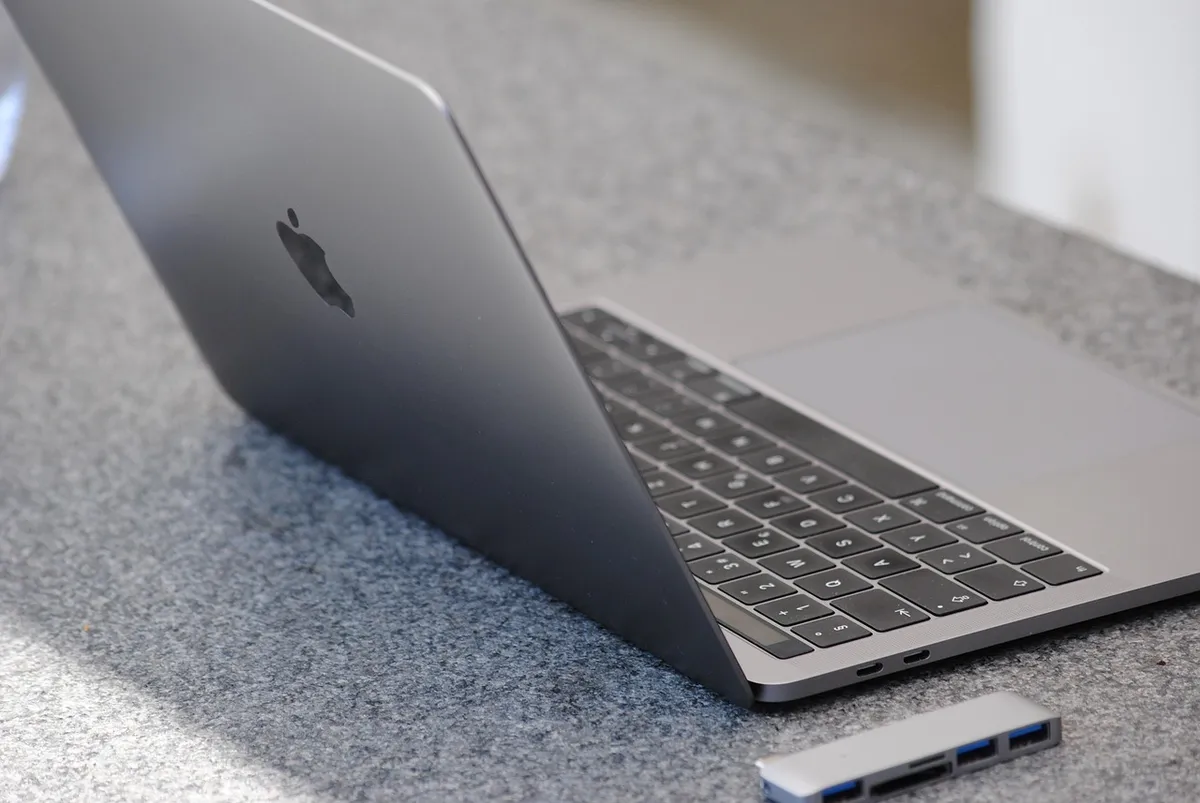
USB-CハブでHDMIが映らない?原因を確認する5ステップ
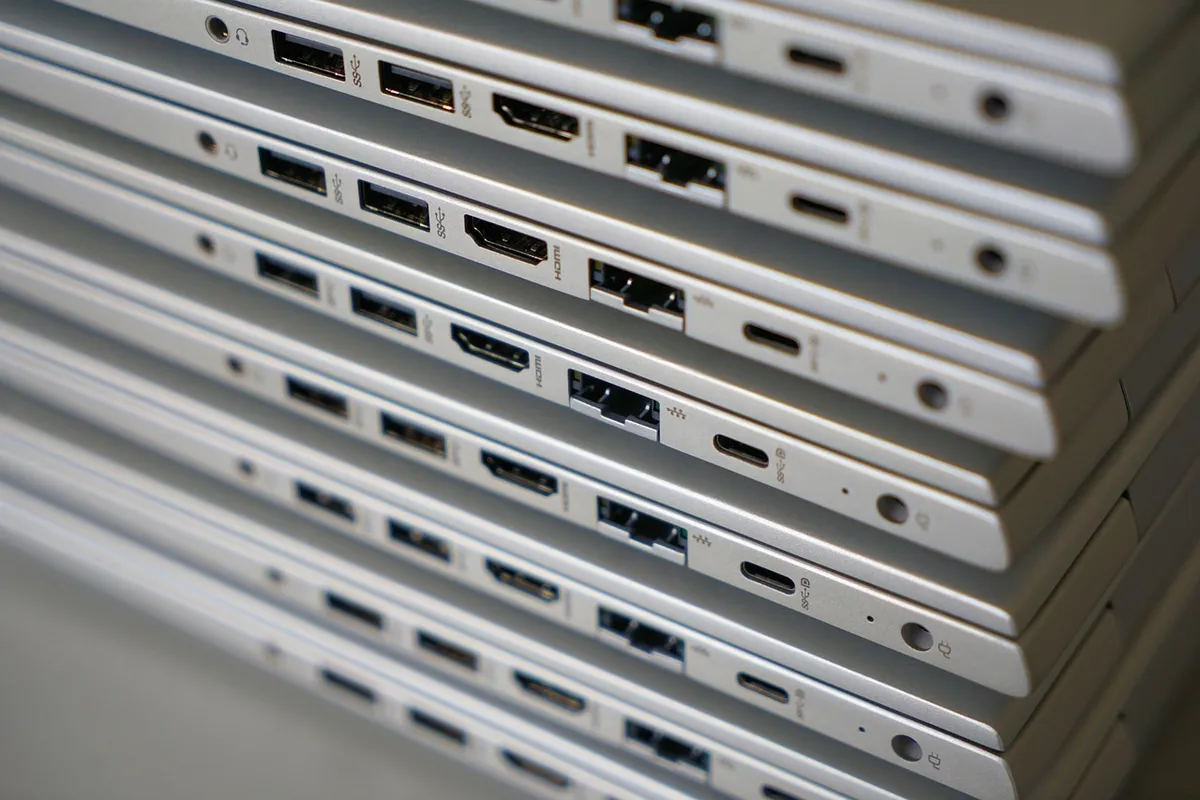
在宅勤務を始めた週の月曜、新しく届いたUSB-Cハブを挿してもモニターに何も映らず、「初期不良かよ…」とAmazonの返品ボタンに指がかかってました。でも結論から言えば、ハブは無実。犯人は自分のMacBookの隣に並ぶ、会社支給Windowsノートの「充電専用USB-Cポート」でした。
USB-CハブでHDMIが映らないときは、ハブを買い替える前に接続先の仕様を確認しましょう。USB-Cの形が同じでも、映像を出せるとは限りません。この記事では、次の5ステップで原因を切り分けます。
- PCの映像出力対応:USB-Cポートの仕様を確認します。
- HDMIケーブル:別のケーブルでも映らないか試します。
- ハブの接続:抜き差しや別の対応ポートで確認します。
- 画面設定:外部ディスプレイが検出されているか確認します。
- ドライバ・ファームウェア:メーカーの更新情報を確認します。
PCのUSB-Cポートが映像出力に非対応なら、通常のUSB-C映像出力ハブに買い替えても解決しません。 まずステップ1から確認し、対応している場合にケーブルや設定へ進んでください。
USB-CハブでHDMIが映らない原因は5つ
確認したいのは次の5項目です。発生率の順位ではなく、仕様・接続・設定の順に切り分けるための表です。
| 確認項目 | 確認すること |
|---|---|
| PCのUSB-Cポート | 映像出力に対応しているか |
| HDMIケーブル | 別のケーブルで映るか、必要な解像度に対応するか |
| ハブの接続 | 挿し直しや別の対応ポートで変化するか |
| PC側の画面設定 | 外部ディスプレイを検出しているか |
| ドライバ・ファームウェア | メーカーから更新が提供されているか |
対処法5ステップ
ステップ1:USB-Cポートが映像出力に対応しているか確認する
最初に確認したいのが、PCのUSB-Cポートの仕様です。充電やデータ転送ができても、映像出力(DisplayPort Alt Mode)に対応しているとは限りません。自分が返品しかけたのも、まさにここでした。
確認方法:
- PCメーカーの仕様表を確認(「DisplayPort Alt Mode対応」「Thunderbolt対応」の記載があればOK)
- ポートの横にディスプレイマークや雷マーク(Thunderbolt)があるか見る
- 型番ごとの取扱説明書で、映像出力に使えるポートを確認
Macも、モデルによって接続できる外部ディスプレイの数や条件が異なります。「Thunderboltポートがあるから、どのハブでも2画面出せる」とは考えず、Appleの外部ディスプレイ接続案内から自分のモデルの仕様を確認してください。WindowsのUSB-C接続については、Microsoftの確認手順も参考になります。
非対応ポートだと、どんな高級ハブを持ってきても映像は出ません。別のUSB-Cポートがあるならそっちに挿し替えてみてください。ここが原因ならハブではなくPC側の問題なので、買い替えても解決しません。
ステップ2:HDMIケーブルを交換・確認する
意外と見落としがちなのがケーブル側。地味ですが、バカにできません。
- HDMI 1.4以前の古いケーブルは4K@60Hz出力に対応していない
- ケーブルの断線や接触不良で映像信号が途切れることもある
- 別のHDMIケーブルに交換してみるのが一番手っ取り早い
4K@60Hzを出したいなら、**HDMI 2.0以上(ウルトラハイスピード推奨)**のケーブルを使ってください。自分も「映るけど30Hzでマウスカーソルが妙にカクつく」という症状に1回ハマって、犯人はテレビ付属で10年もののケーブルでした。1,000円ちょいの新しいケーブルに替えた瞬間、ぬるっと動き出して拍子抜け。
ステップ3:ハブの抜き差しとポートの清掃
USB-Cハブを一度抜いて、10秒待ってから再接続してみてください。接触不良が原因なら、これだけで直ります。
- USB-Cコネクタにホコリが溜まっていないか確認
- エアダスターで端子を軽く清掃
- 別のUSB-Cポートがあればそちらに挿してみる
地味ですが、再起動や抜き差しは買い替える前に試したい確認です。持ち歩いているハブなら、端子にホコリや糸くずが入っていないかも見てください。
ステップ4:PC側のディスプレイ設定を確認する
ハブは正常でも、PC側が外部ディスプレイを認識していないケースがあります。
Windowsの場合:
Windows + Pキーを押す- 「複製」または「拡張」を選択
- それでもダメなら「設定」→「ディスプレイ」→「検出」ボタンを押す
Macの場合:
- 「システム設定」→「ディスプレイ」を開く
- 外部ディスプレイが出ていなければ、Option キーを押しながら「ディスプレイを検出」をクリック
自分はmacOSをアップデートした翌日に、急に外部モニターを認識しなくなった経験があります。焦って1時間ハブとケーブルをガチャガチャやった挙げ句、この「Option + 検出」で一発復活。OSアップデート直後は、まずここから疑うのが近道です。
ステップ5:ドライバ更新とファームウェア確認
ここまでやってダメなら、ソフトウェア側を疑います。
- GPU(グラフィック)ドライバを最新版に更新
- USB-Cハブのファームウェアが更新可能な製品なら、メーカーサイトで最新版を確認
- Windows Updateでシステムを最新状態にする
特にIntel製の内蔵GPUを積んだWindowsノートは、ドライバ更新で映像出力の不具合が解消されるケースが多いです。自分は会社支給のPCで一度これをやって直った経験があります。ドライバは「PCメーカーの公式サイト」から落とすのが無難。Intel公式から直接入れると、PCメーカーがカスタマイズした設定と衝突することがあるので、そこだけ気をつけてください。
5ステップ試してもダメなら:買い替えに向いているハブ
PCの映像出力対応とケーブル・画面設定を確認しても映らない場合は、ハブの故障や互換性を確認します。可能なら別の対応PCやモニターで試し、ハブだけの問題か切り分けてから購入を考えてください。PCの非対応ポートが原因なら、下の通常のUSB-Cハブへの交換では解決しません。
自分は最初に買った名もなきハブを2,000円で見切って、Ankerの7-in-1に買い替えました。ただし、PCやモニターの組み合わせによって使える解像度や画面数は変わるため、購入前に各メーカーの対応条件を確認してください。
Anker USB-C Hub (7-in-1, Dual Display)
Anker USB-C Hub (7-in-1, Dual Display)
| 項目 | スペック |
|---|---|
| ポート構成 | HDMI × 2 (4K@60Hz) / USB-A 3.0 × 2 / USB-C (PD 100W) / SD / microSD |
| PD充電 | 最大100W |
| 重さ | 約108g |
| 価格帯 | 約5,990円 |
自分が在宅デスクで常設しているのがこれ。HDMI 2ポート搭載なので、作業用モニター+サブディスプレイのデュアル構成がそのまま組めます。MacBook Pro + 外部モニター2枚の運用で、過去1年以上トラブルゼロ。4K@60Hzで両画面出しても発熱はほんのり温かい程度で、安定感は文句なし。
惜しいのは約108gと、モバイル用に持ち歩くには少し重めなこと。出張バッグに入れてカチャカチャ動く重さなので、完全に自宅据え置き向けですね。
Anker Nano USB-C Hub (7-in-1, 4K HDMI)
Anker Nano USB-C Hub (7-in-1, 4K HDMI)
| 項目 | スペック |
|---|---|
| ポート構成 | HDMI (4K@60Hz) / USB-A 3.0 × 2 / USB-C (PD 85W) / USB-C (データ) / SD / microSD |
| PD充電 | 最大85W |
| 重さ | 約68g |
| 価格帯 | 約4,990円 |
68gのコンパクトさで4K@60Hz対応。自分はこれをカバンに入れっぱなしにして、カフェやコワーキングに持ち出すサブ機として使っています。
惜しいのはPD充電が最大85Wなこと。一時期MacBook Pro 16インチで使っていたら、動画書き出しみたいな重い処理を走らせると充電が追いつかず、じわじわバッテリーが減る地味なストレスがありました。MacBook Air / Pro 14インチユーザーなら問題なし、Pro 16インチのメイン機用にはちょっと力不足です。
UGREEN Revodok 7-in-1 USB-Cハブ
UGREEN Revodok 7-in-1
| 項目 | スペック |
|---|---|
| ポート構成 | HDMI (4K@60Hz) / USB-A 3.0 × 2 / USB-C (PD 100W) / SD / microSD / 有線LAN |
| PD充電 | 最大100W |
| 重さ | 約115g |
| 価格帯 | 約5,499円 |
有線LAN付きなので、Web会議中の映像出力とネット安定性を両立したい在宅勤務組には刺さるモデル。自分もZoomで画面共有中にWi-Fiが詰まって映像が飛んだ日以来、Web会議のある日はLAN付きハブ一択です。アルミボディの放熱設計でHDMI出力も安定していて、5,499円でこの内容は正直かなり優秀。
Anker Dual Displayと比べて悩ましいのは「HDMI 2ポートかLANか」の二択。Web会議メインならこっち、デュアル画面メインならAnkerという棲み分けになります。
まとめ
USB-CハブでHDMIが映らないとき、最初に確認すべきはPCのUSB-Cポートが映像出力に対応しているかどうか。ここが非対応だとハブ側ではどうにもなりません。自分も返品ボタンに指がかかるまで、この可能性に気づけませんでした。
対応ポートなのに映らない場合は、ケーブル交換 → 抜き差し → ディスプレイ設定 → ドライバ更新の順で確認してください。それでも映らない場合は、別の対応PCやモニターで切り分け、ハブが原因か確認してから買い替えを検討しましょう。
この記事の結論
Anker USB-C Hub (7-in-1, Dual Display)
僕が名もなきハブから買い替えたのがこれ。以降HDMIのトラブルはゼロです。持ち歩き重視なら Nano、価格重視なら UGREEN も候補。
Amazonで見る →よくある質問
USB-CポートがDisplayPort Alt Modeに対応しているか、どうやって確認するのが一番早い? PCメーカーの型番別の仕様表や取扱説明書で、映像出力に使えるUSB-Cポートを確認してください。「DisplayPort Alt Mode」「Thunderbolt」の記載が手がかりになります。外部ディスプレイの台数や解像度の条件も合わせて確認すると、ハブ選びの食い違いを減らせます。
4K@60Hzで出したいのに30Hzになってしまう。なんで? HDMIケーブルが古い可能性が高いです。HDMI 1.4のケーブルでは4K@60Hzは出せません。HDMI 2.0以上のケーブルに交換してみてください。それでも30Hzのままなら、PC側のディスプレイ設定でリフレッシュレートを手動で60Hzに変更する必要があります。自分の場合はテレビ付属の古いケーブルが原因で、交換した瞬間に60Hzが出るようになりました。
ハブを買い替えても映らない。何が原因? まずPCのUSB-Cポートが映像出力に対応しているか確認してください。非対応なら、通常のUSB-C映像出力ハブへの交換では解決しません。PCにHDMI端子や別の映像出力対応ポートがあるなら、そちらから接続する方法を確認しましょう。対応ポートでも映らない場合は、ケーブルや画面設定を含めて切り分けます。
「映らない」ではなく「認識しない」ときも同じ手順で直る? はい。USB-CハブやドッキングステーションでHDMIが「認識しない」「画面が出力されない」ときも、原因の切り分けはこの5ステップと同じです。AnkerやUGREENなどメーカーを問わず、まず疑うのはPC側のUSB-CポートがDisplayPort Alt Modeに対応しているか。ここが非対応だと、ハブ側では映像信号そのものを認識できません。自分もドッキングステーションで「認識しない」と焦ったことがありますが、原因はポート非対応で、対応ポートに挿し直したら一発で認識しました。
あわせて読みたい
USB-Cハブの選び方やおすすめモデルをもっと詳しく知りたい人は、こちらもどうぞ。
- 【2026年最新】USB-Cハブおすすめ5選|テレワーク・ノートPC拡張に最適なモデルを比較
- USB-Cハブとドッキングステーションの違い|どっちを選ぶべきか用途別に解説 — ハブとドッキングステーションの選び分けを解説