【2026年】USB-Cハブおすすめ5選|テレワーク・ノートPC拡張に使える実力モデル

最初に買った2,000円のUSB-Cハブは、1ヶ月で触れないほど発熱してHDMI出力が落ちるようになりました。USB-Cハブは値段で選ぶと本当に痛い目を見ます。僕がその後3台買い替えてたどり着いた結論は、持ち運び中心なら5-in-1のコンパクト型、デスク固定で使うなら7-in-1のデュアルディスプレイ対応型、この2択です。
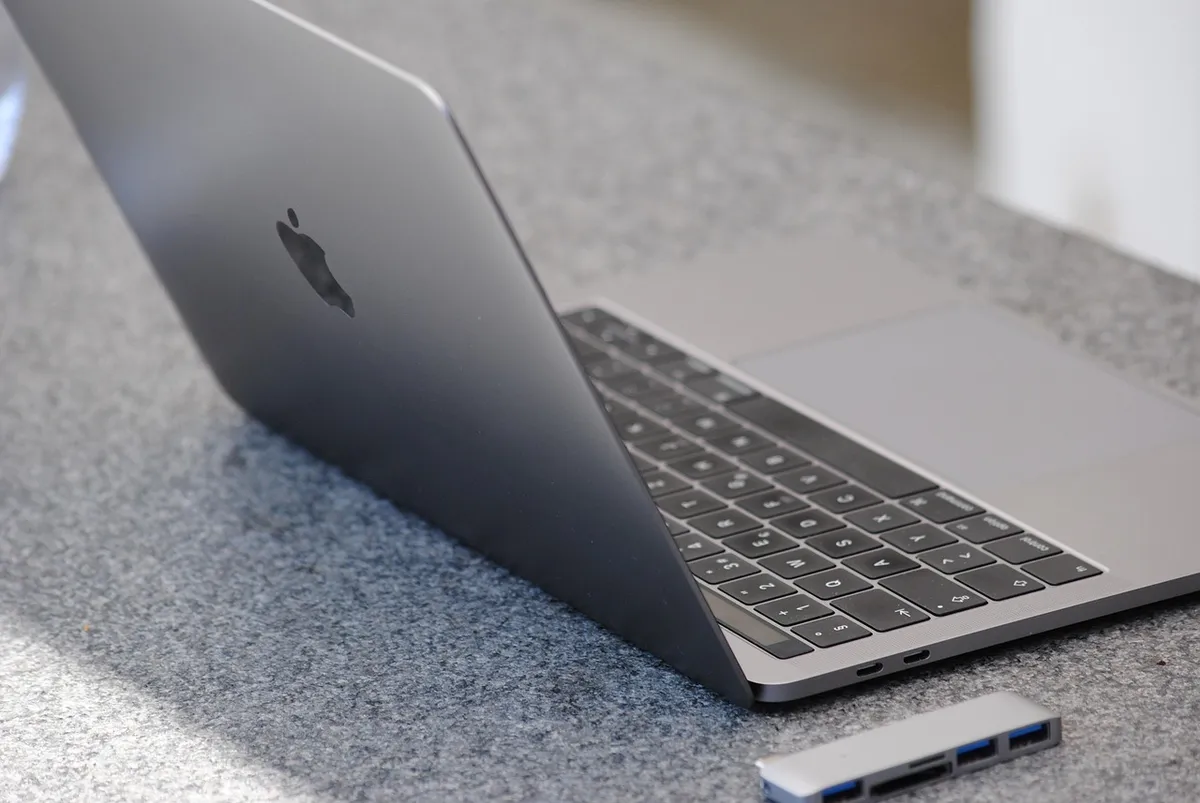
在宅勤務3年目、MacBook Air(M2)+外部モニター2枚で仕事をしています。会社から配られたノートPCもUSB-Cポート2つだけ。ハブがないと、電源・モニター・有線LAN・USBメモリ、どれか1つしか挿せないんですよね。これは地味にきつい。
2026年現在、USB-Cハブはメーカーも種類も増えすぎて、選ぶだけで疲れます。僕の失敗と買い替え経験をベースに、選び方のチェックポイントと実際に評価が安定している5モデルを価格帯で整理しました。
USB-Cハブの選び方|見るべきは5つだけ
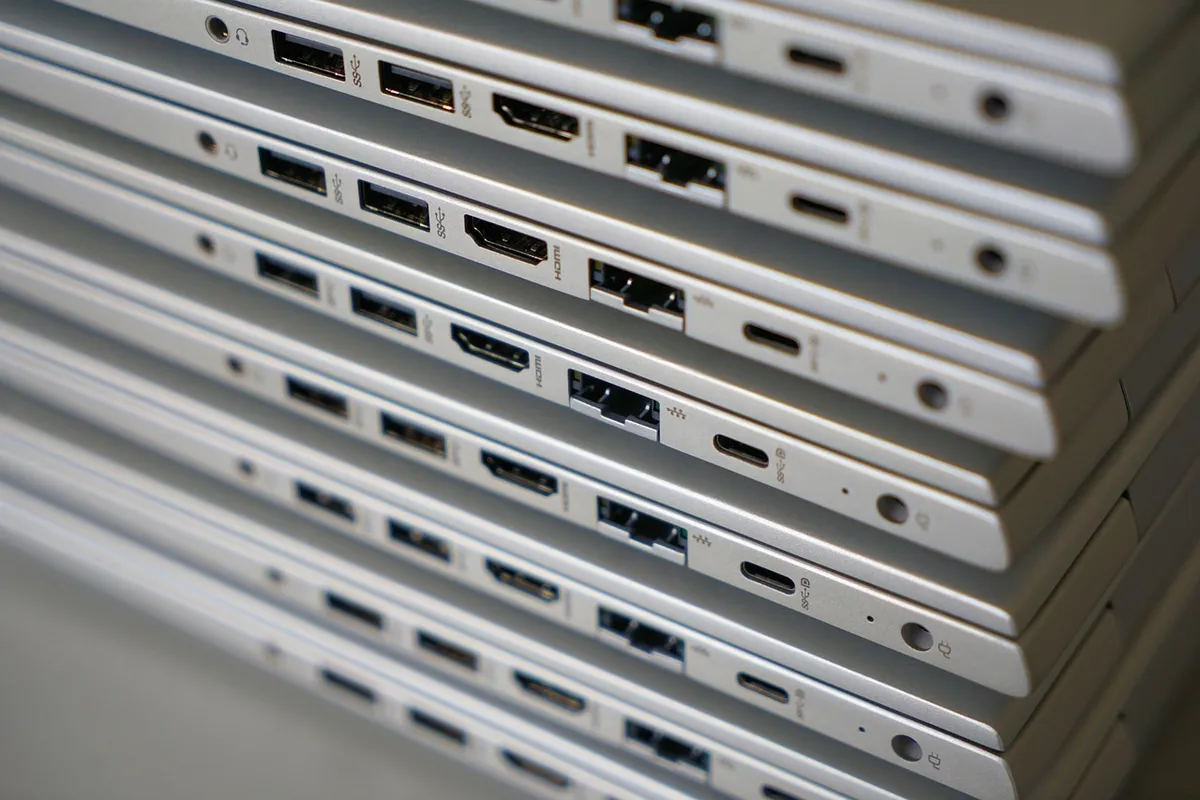
1. 必要なポート数と種類を先に書き出す
ハブ選びでいちばん多い失敗は「ポート数が足りない」「いらないポートにお金を払ってる」のどちらかです。買う前に自分が毎日挿すものを紙に書き出すと迷いません。
| ポート | 用途 | 必要度 |
|---|---|---|
| HDMI | 外部モニター出力 | ★★★ |
| USB-A | USBメモリ・マウス・キーボード | ★★★ |
| USB-C(PD) | ノートPCへの充電 | ★★☆ |
| SDカードスロット | カメラのデータ取り込み | ★★☆ |
| 有線LAN(RJ45) | 安定したネット接続 | ★☆☆ |
テレワーク中心なら、HDMI+USB-A×2+USB-C(PD充電)の4ポートが最低ラインですね。SDカードや有線LANは、使う人だけ足せばOK。ちなみにUSB-C対応の4KモニターにはUSBハブ機能を内蔵したモデルもあるので、モニター側で賄えるかも一緒に確認しておくとムダがないですよ。
2. 4K映像は60Hzにこだわる
これが僕の最初の失敗ポイントです。ハブにHDMIがあれば4Kは映ると思って2,000円の安物を買ったら、4K@30Hzまでしか出ない仕様でした。
スクロールすると文字がブレる、マウスカーソルの軌跡がコマ送りっぽくなる。「モニターの故障かな」と思って調べたら、30Hzだと出るのが当たり前らしいです。60Hz対応の4,000円台に買い替えたら、同じモニターとは思えないほど滑らかになりました。安物買いの銭失い、まさにこれ。
デュアルディスプレイが要る人はHDMI×2、またはHDMI+DisplayPort構成のハブを選びましょう。
3. PD充電のワット数は付属アダプタと同等を
USB-C PD(Power Delivery)でノートPCに充電しながら使えるモデルが便利です。ワット数の目安はこちら。
- 60W:13インチ級の軽量ノートPCなら十分
- 85W〜100W:15〜16インチの高性能ノートPCに対応
- 100W超:ゲーミングノートなど消費電力の大きい機種向け
ハブ経由の充電は直挿しより数W下がります。自分のPCの付属充電器のワット数を先にチェックして、それと同等以上のPD出力を持つハブを選ぶのが安全です。僕のMacBook Air(M2)は30W付属ですが、外部モニターと周辺機器をフル稼働させるなら85W欲しいですね。
4. USBデータ転送速度(USB 3.0以上が必須)
見落とし注意。USB 2.0(480Mbps)とUSB 3.0(5Gbps)は約10倍違います。外付けSSDや大容量USBメモリをつなぐ予定があるなら、USB 3.0以上のポートが最低1つほしい。スペック表で必ず確認してください。
5. 持ち歩くかデスクに置きっぱなしか
毎日カバンに入れるなら100g以下のコンパクト型が正解。デスク固定で使うならポート多めの据え置き型のほうが満足度高いです。僕は結局、外出用の軽い5-in-1と、デスク据え置き用の7-in-1、2台持ちに落ち着きました。
USB-Cハブとドッキングステーションの違い
「ハブ」と「ドッキングステーション」は混同されがちですが、ざっくりこう違います。
| USB-Cハブ | ドッキングステーション | |
|---|---|---|
| ポート数 | 4〜8程度 | 10以上 |
| 電源 | バスパワー(PC給電) | ACアダプター付きが多い |
| 映像出力 | 1〜2画面 | 2〜3画面 |
| 価格帯 | 3,000〜8,000円 | 15,000〜40,000円 |
| 携帯性 | 持ち運びやすい | 据え置き前提 |
自宅デスクに固定するならドッキングステーション、カフェや会議室にも持っていくならハブ。この軸で考えると迷いません。ちなみに僕は後者で、出張にも必ず小型ハブを1つ入れてます。
おすすめUSB-Cハブ5選
1. Anker USB-C Hub (5-in-1, 4K HDMI)
| 項目 | スペック |
|---|---|
| ポート構成 | HDMI (4K@30Hz) / USB-A 3.0 × 2 / USB-C (PD 85W) / USB-C (データ) |
| PD充電 | 最大85W |
| 重さ | 約55g |
| 価格 | 約3,990円 |
Ankerの5-in-1は、必要最低限のポートをギュッとまとめたエントリーモデルです。55gという軽さは、カバンのガジェットポーチに放り込んでも存在を忘れるレベル。外出や出張用のサブハブとしては、このサイズ感が正解ですね。
惜しいのは4K出力が30Hzまでなこと。僕が前に使っていた安物ハブと同じ仕様なので、外部モニターで文字中心の作業をメインにするならおすすめしません。でも出先でカフェのモニターに映すとか、外付けSSDを読み込むだけの用途なら十分。
僕なら、USB-Cハブを初めて買う人や、すでに据え置き用ハブを持っていて「出張用にもう1台コンパクトなのが欲しい」人におすすめします。メインで使うなら、下の2番か3番に上げたほうが後悔しません。
2. Anker USB-C Hub (7-in-1, Dual Display)
| 項目 | スペック |
|---|---|
| ポート構成 | HDMI × 2 (4K@60Hz) / USB-A 3.0 × 2 / USB-C (PD 100W) / SD / microSD |
| PD充電 | 最大100W |
| 重さ | 約108g |
| 価格 | 約5,990円 |
デュアルディスプレイで2画面とも4K@60Hz出せる実力派です。僕が今デスクで使っているのはこれに近い構成で、モニター2枚運用がストレスなく回ります。SDカードスロットも付いていて、カメラで撮った写真をその場で取り込めるのも地味に助かる。PD100W対応なので、16インチのゲーミングノートでも電力不足になりにくいです。
惜しいのは重さ108g。厚みもそこそこあるので、毎日カバンに入れて持ち運ぶには正直重い。デスク固定と割り切れば、6,000円以下でデュアルディスプレイ対応はかなりコスパ良しですよ。
僕なら、在宅勤務でモニター2枚運用している人、週末にカメラのデータをノートPCに移すような人にすすめます。この1台あれば、据え置きハブとしての役割はほぼ完結しますね。
3. Anker Nano USB-C Hub (7-in-1, 4K HDMI)
| 項目 | スペック |
|---|---|
| ポート構成 | HDMI (4K@60Hz) / USB-A 3.0 × 2 / USB-C (PD 85W) / USB-C (データ) / SD / microSD |
| PD充電 | 最大85W |
| 重さ | 約68g |
| 価格 | 約4,990円 |
「Nano」の名前のとおり、7ポートを積みながら68gの軽さを実現しているモデル。4K@60Hz対応のHDMIに加えて、SDカード+microSDも積んでいるので、5-in-1では物足りないけどデュアル画面までは要らない人にちょうどいいですね。
惜しいのはPD85W止まりなこと。M3 Pro搭載のMacBook Proや、ゲーミングノートなど消費電力が高めの機種には少し余裕がない。13〜14インチのノートPCが主戦場なら十分です。
僕なら、営業職で外出が多くて、でもSDカードは読みたい人、軽さと機能性を両立させたい欲張り派におすすめします。1台で出先も自宅も兼用したい人ならこれが本命。
4. UGREEN Revodok 7-in-1 USB-Cハブ
| 項目 | スペック |
|---|---|
| ポート構成 | HDMI (4K@60Hz) / USB-A 3.0 × 2 / USB-C (PD 100W) / SD / microSD / 有線LAN (1Gbps) |
| PD充電 | 最大100W |
| 重さ | 約115g |
| 価格 | 約5,499円 |
UGREEN Revodokの強みは有線LAN(1Gbps)搭載。うちのマンションは午後になるとWi-Fiが不安定になるので、Web会議のときだけ有線に切り替えてます。落ちなくなって会議の印象が全然違う。アルミボディで放熱もしっかりしていて、長時間つないでも熱で動作が不安定になりません。
惜しいのは重さ115g。有線LANが付いている分、コンパクトとは言いにくいサイズです。毎日持ち歩きたいなら3番のNano 7-in-1のほうが楽ですね。
僕なら、Wi-Fi環境がイマイチな自宅で在宅勤務している人、Web会議が多い営業・マネージャー職の人にすすめます。会議中に回線が落ちる恐怖から解放されるだけで価値ありです。
5. エレコム USB-Cハブ ドッキングステーション 6-in-1
| 項目 | スペック |
|---|---|
| ポート構成 | HDMI (4K@60Hz) / USB-A 3.0 × 2 / USB-C (PD 85W) / USB-C (データ) / 有線LAN (1Gbps) |
| PD充電 | 最大85W |
| 重さ | 約120g |
| 価格 | 約3,990円 |
国内メーカーのエレコム製で、困ったら日本語の問い合わせ窓口があるという安心感が強み。有線LAN付き6ポートで約3,990円はコスパ抜群ですよ。外付けモニター+有線LAN+USB周辺機器という基本セットを全部カバーできます。
惜しいのはSDカードスロットがないこと。カメラを使う人には向きません。ただ、スマホ撮影が中心でSDカード読み込み機会がない人なら、この1点が欠けてもデメリットになりません。
僕なら、中国メーカーに抵抗がある人、親世代のテレワーク導入で「何かあったら問い合わせたい」という人におすすめします。友人の父親(50代)にも実際これを勧めて、今も問題なく使ってますね。
5モデルの比較表
| モデル | ポート数 | 4K出力 | PD充電 | 有線LAN | 重さ | 価格 |
|---|---|---|---|---|---|---|
| Anker 5-in-1 | 5 | 30Hz | 85W | × | 55g | 約3,990円 |
| Anker 7-in-1 Dual | 7 | 60Hz × 2 | 100W | × | 108g | 約5,990円 |
| Anker Nano 7-in-1 | 7 | 60Hz | 85W | × | 68g | 約4,990円 |
| UGREEN Revodok | 7 | 60Hz | 100W | ○ | 115g | 約5,499円 |
| エレコム 6-in-1 | 6 | 60Hz | 85W | ○ | 120g | 約3,990円 |
まとめ|僕の3台買い替え経験から
USB-Cハブ選びで迷ったら、まず「自分が毎日挿すもの」を書き出してください。HDMIとUSB-Aだけで足りるなら5-in-1のコンパクトモデル、有線LANやSDカードも使うなら7-in-1。これだけで選択肢の半分は消えます。
僕の結論はシンプル。予算3,000〜4,000円帯ならAnker 5-in-1かエレコム 6-in-1、5,000〜6,000円帯で機能重視ならAnker 7-in-1 Dual DisplayかUGREEN Revodok。この4モデルから選べば、僕みたいに2,000円ハブで失敗する展開は避けられます。
USB-Cハブは挿すだけで使えるのでドライバ不要。届いたその日から机の上がスッキリしますよ。
よくある質問
ハブ経由でノートPCを充電しながら使うと、バッテリーに悪影響ありますか?
ありません。僕も3年間ハブ経由で充電しっぱなしですが、MacBookのバッテリー最大容量は今でも91%です。PD対応ハブ経由の充電は直挿しと同じ仕組みなので、特別な劣化はしません。ただ、ハブを経由すると数W分のロスがあるので、充電速度はやや遅くなります。PCの付属充電器のワット数より余裕のあるPD出力を選べば安心ですね。
外部モニターに映像が映らないときはどうすれば?
まずPCのUSB-Cポートが「映像出力対応(DisplayPort Alt Mode)」かを確認してください。充電専用のUSB-Cポートでは映像は出ません。対応ポートなのに映らないときは、ケーブル抜き差し、ハブのファームウェア更新、PC側のディスプレイ設定を順に試してください。僕は一度、HDMIケーブルが緩んでいただけで映らなくなったことがあるので、最初はケーブルから疑うのが吉です。
常時つなぎっぱなしでも問題ないですか?
基本的に大丈夫です。うちはデスクに置きっぱなしで3年稼働中で、特に異常なし。ただ、バスパワー(PC給電)のハブは常時PCから電力を食うので、外出先でバッテリー駆動するときは外したほうが電池持ちが良くなります。デスクで電源つなぎっぱなしなら気にせずOK。
ぶっちゃけMacとWindowsの両方で使えますか?
この記事の5モデルは全部Mac・Windows両対応です。ドライバ不要で挿すだけで認識されます。ただし、デュアルディスプレイ機能はMacの機種(特にM1/M2無印)とOSバージョンで制限があるので、2画面運用を狙うなら購入前にメーカーの対応表を必ず確認してください。僕もMacBook Air(M2)で一度ここで引っかかりました。
あわせて読みたい
- MacBook Pro向けUSB-Cハブおすすめ3選|ポート不足を解消する実力モデル — MacBook Proユーザー向けに4K・PD充電対応で厳選
- USB-CハブでHDMIが映らない原因と対処法|5ステップで解決
- USB-Cハブとドッキングステーションの違い|どっちを選ぶべきか用途別に解説
- 光回線 vs ホームルーター(WiMAX/home 5G)|フルリモート歴2年目で出した結論|栃木一軒家2026 — Zoom・4K動画・ゲームの3軸で実体験ベースの結論