テレワーク向けデスクライトおすすめ3選|目が疲れる人に試してほしいモニターライト
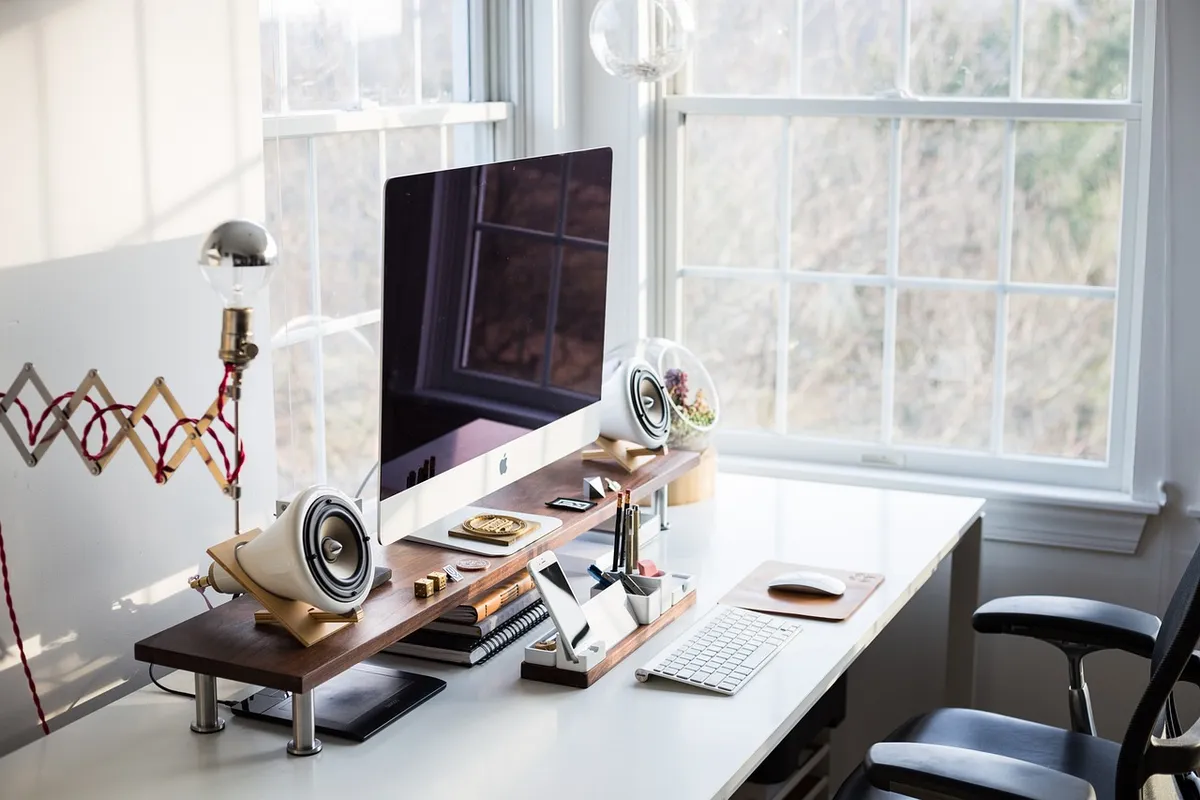
在宅ワーク2年目の夏、夕方になると決まって頭が重くなる日が続きました。眼科に行ったら「ドライアイと眼精疲労」と言われて目薬を処方されましたが、根本的な原因は照明でした。天井のシーリングライトだけで作業していて、デスクの上が暗かったんですよね。モニターだけが煌々と光っていて、キーボードあたりは影。これはきつい。
デスクライト探しで最初に買ったのは山田照明のZ-LIGHT系の定番アーム型でした。ただ、置く場所に困った。34インチのウルトラワイドを使っているので、デスクの左右にスペースがほぼ無いんです。しかもアームの角度を間違えると画面に思いっきり反射する。1週間で「これは違う」と結論が出ました。
次に試したのがBenQ ScreenBar(無印)です。モニター上部にクリップで挟むタイプ。設置した瞬間に「あ、これだ」となりました。画面への映り込みゼロ、手元だけ明るい、デスクの専有面積ゼロ。最終的にScreenBarシリーズを3モデル入れ替えながら1年以上使ったので、その体感をまとめます。
テレワークで目が疲れる原因はどこにある?
画面と周囲の明暗差(輝度コントラスト)
目って、明るい場所と暗い場所を行き来すると瞳孔が伸び縮みします。この動きが続くと普通に疲れる。在宅の作業環境でありがちなのが、モニターだけギラギラ明るくて、手元やデスク周りは薄暗いという状態です。
僕の場合、冬場の夕方16時以降がひどかった。外が暗くなるのに部屋の照明は昼と同じ、モニターは眩しい、というアンバランスな環境で頭痛が出やすい時間帯です。手元が暗いとキーボードのキーも見えづらいので、Webカメラの映りも当然暗くなります。Web会議で「顔色悪いよ」と言われたことが何度もあります。
天井照明だけでは不十分
シーリングライトは部屋全体を均一に照らす設計なので、デスクの上をピンポイントで明るくする用途には向いていません。モニターに反射するし、身体の影でキーボードが暗くなる。そして従来のスタンド型デスクライトは場所を取るし、角度によっては画面にバッチリ映り込みます。僕が最初にハマった失敗がこれです。
モニターライトはどう選べばいい?
モニター上部にクリップで取り付けるモニターライトが、在宅ワークの目の疲れ対策では一番効きます。僕が実際に3モデル比べた結果、見るべきポイントは3つでした。
1. 照度500lux以上を確保できるか
JIS規格だとPC作業の推奨照度は300〜750lux。僕の体感だと500luxを下回ると「ちょっと暗いな」という感覚になります。BenQ ScreenBarシリーズは無印でも中央500luxは余裕で出るので、照度不足で困ったことは一度もありません。
2. 色温度調整ができるか
色温度は光の色味です。低い=オレンジ寄り、高い=白〜青白。
- 昼の集中作業: 5000〜6500K(昼光色〜昼白色)
- 夜のリラックス作業: 2700〜3500K(電球色)
ちなみに僕は最初、色温度を最高の6500Kに固定して使っていました。結果、夜中まで作業すると目が冴えて寝付けない。3000K前後に下げると眠気が自然に来るようになりました。ここは体感としてハッキリ違います。
3. 自動調光機能があるか
部屋の明るさは1日の中で変わります。内蔵センサーで周囲の明るさを検知して勝手に調整してくれるモデルだと、手動でいじる手間がゼロになります。僕はズボラなので、手動だと絶対に調整しなくなる。自動調光は必須機能と思っていいです。
おすすめモニターライト3選の比較
BenQ ScreenBarシリーズはモニターライトの定番です。用途と予算で選べる3モデルを並べます。
| 項目 | ScreenBar | ScreenBar Pro | ScreenBar Halo 2 |
|---|---|---|---|
| 価格帯 | 約12,900円 | 約19,900円 | 約17,900円 |
| 照射範囲 | 45cm幅 | 50cm幅 | 45cm幅 |
| 色温度 | 2700〜6500K | 2700〜6500K | 2700〜6500K |
| 自動調光 | ○ | ○ | ○ |
| 湾曲モニター対応 | × | ○ | × |
| 間接照明 | × | × | ○(背面LED) |
| 操作方法 | 本体タッチ | 本体タッチ | 無線リモコン |
| USB給電 | USB-A | USB-C | USB-C |
1. BenQ ScreenBar|コスパ抜群のスタンダードモデル
| 項目 | スペック |
|---|---|
| サイズ | 幅45cm × 奥行9.2cm |
| 重量 | 約530g |
| 色温度 | 2700〜6500K(8段階) |
| 照度 | 最大930lux(30cm距離) |
| 自動調光 | ○(内蔵照度センサー) |
| 操作 | 本体上面タッチボタン |
| 給電 | USB-A |
| 価格帯 | 約12,900円 |
僕が最初に買ったのがこれです。設置は本当に3分。付属クリップをモニター上端に挟むだけ。非対称光学設計のおかげで、画面を見下ろしても光源が目に入らず、手元だけきれいに明るくなります。
自動調光ボタンを押すと、部屋の明るさに合わせて中央500lux前後に調整されます。朝カーテンを開けても、夜間に部屋の照明を落としても、いちいち手動調整しなくていい。これは地味にすごい。
惜しいのはUSB-A給電なこと。僕のMacBook Pro(M3)はUSB-Cしかないので、USBハブ経由で給電しています。変換アダプターが増える環境の人には、後述のProかHalo 2の方が素直です。
2. BenQ ScreenBar Pro|湾曲モニターにも対応する上位モデル
| 項目 | スペック |
|---|---|
| サイズ | 幅50cm × 奥行9.5cm |
| 重量 | 約600g |
| 色温度 | 2700〜6500K(8段階) |
| 照度 | 最大1000lux(30cm距離) |
| 自動調光 | ○(内蔵照度センサー) |
| 湾曲モニター | 対応(1000R〜) |
| 人感センサー | ○ |
| 給電 | USB-C |
| 価格帯 | 約19,900円 |
僕が34インチの湾曲ウルトラワイドに買い替えたときに、無印ScreenBarのクリップが浮いてしまってProに買い替えました。曲面にピタッとハマる専用クランプが正解で、湾曲モニター派はこれ一択です。
人感センサーも便利で、トイレや昼食で席を立つと数分後に自動消灯、戻ると自動点灯します。消し忘れがなくなるのは快適。照度も無印より一段明るい体感です。
ただ、約19,900円はこのシリーズで一番高い。僕も湾曲モニターじゃなかったら無印で十分だったと思います。フラットモニター派がわざわざ選ぶ理由は薄いです。
3. BenQ ScreenBar Halo 2|間接照明付きで空間ごと整える
| 項目 | スペック |
|---|---|
| サイズ | 幅45cm × 奥行9.8cm |
| 重量 | 約800g |
| 色温度 | 2700〜6500K(8段階) |
| 照度 | 最大800lux(30cm距離) |
| 自動調光 | ○(内蔵照度センサー) |
| 間接照明 | ○(背面LED) |
| 操作 | 無線リモコン(ダイヤル式) |
| 給電 | USB-C |
| 価格帯 | 約17,900円 |
他2機との最大の違いは背面の間接照明LEDです。モニター裏の壁をふわっと照らすことで、画面と背景の明暗差を小さくしてくれます。
これ、実際に使うと体感がはっきり違います。夜22時過ぎに記事を書いていても、Proだけのときより目の奥がジンジンしない。言語化しづらいんですが、「画面が浮いて見えない」感じ。僕は今このHalo 2をメインで使っています。
付属の無線リモコンもよくて、デスクの端にポンと置いて、手を止めずにダイヤルで明るさを変えられます。キーボードショートカット感覚で操作できる。
惜しいのは重量800gとシリーズ内で一番重いこと。モニター上部の剛性が低いと少し不安になります。僕のDellモニターは特に問題なかったですが、薄型テレビ兼用みたいな薄いパネルだと要チェックです。
どのモデルを選べばいいか
| こんな人に | おすすめモデル |
|---|---|
| 初めてのモニターライト、コスト重視 | ScreenBar(12,900円) |
| 湾曲モニターを使っている | ScreenBar Pro(19,900円) |
| 目の疲れを本気で減らしたい | ScreenBar Halo 2(17,900円) |
| デスク映えにもこだわりたい | ScreenBar Halo 2(17,900円) |
迷ったらScreenBar Halo 2が正解です。夜間の作業で目の疲れ方が目に見えて違う。Proより安いし、USB-C給電でMacBookとも相性が良い。僕自身、3モデル渡り歩いた結果ここに落ち着きました。
モニターライト導入後にやっておきたい設定
ライトを設置したら、あわせてこの4点も見直すと効果が倍増します。僕もひと通り失敗して学びました。
- モニターの輝度を下げる: ライトで手元が明るくなる分、画面は10〜20%暗くして大丈夫
- 色温度を時間帯で変える: 昼は5000K以上、夜は3000K前後。これで睡眠の質まで変わります
- 自動調光を常にON: 手動は続きません。ONにして忘れる運用が正解
- モニターとの距離: 50cm以上確保、画面上端は目線と同じかやや下
よくある質問
モニターライトと普通のデスクライトって何が違うの? モニター上部に付けるか、デスクに置くかの差です。モニターライトは手元だけに光を落とす設計で、画面への映り込みが起きません。僕も最初にアーム型デスクライトを買って映り込みで挫折した側なので、在宅で文字を書く時間が長いならモニターライト一択と言い切ります。
BenQ ScreenBarは湾曲モニターにも付けられる? 無印ScreenBar(12,900円)は湾曲モニターだとクリップが浮きます。僕も34インチ湾曲に付けようとして失敗しました。湾曲ならScreenBar Pro(19,900円)を選んでください。1000R以上の湾曲に専用クランプがピタッとハマります。
自動調光機能ってそんなに必要? 正直、これが一番効く機能だと思っています。朝と夜で部屋の明るさが変わるのに、手動で毎回調整する人はいません(少なくとも僕はやらなかった)。自動で常に500lux前後をキープしてくれるので、「なんか今日疲れないな」がデフォルトになります。
USB-Aしかない古いPCでも使える? 無印ScreenBarはUSB-A給電なので、むしろ古いデスクトップと相性が良いです。逆に新型MacBookのようにUSB-Cしかないマシンで使うなら、ProかHalo 2の方が変換アダプターいらずで素直に使えます。
あわせて読みたい
在宅ワーク環境の底上げにはワークチェアとセットで考えるのが効きます。
- テレワーク用デスクマットおすすめ3選|大型PUレザーマットで作業効率アップ — デスク周りの快適さをさらに底上げしたい人向け
- 電動昇降デスクおすすめ3選|テレワークの腰痛・座りすぎ対策に — 座りすぎ対策にデスクごと見直すならこちら